
AD域&域环境的搭建&域策略配置
一、AD域
二、域环境的搭建
1、实验环境
服务器
server 2008 R2 客户机
7 专业版
2、配置
1>服务器配置
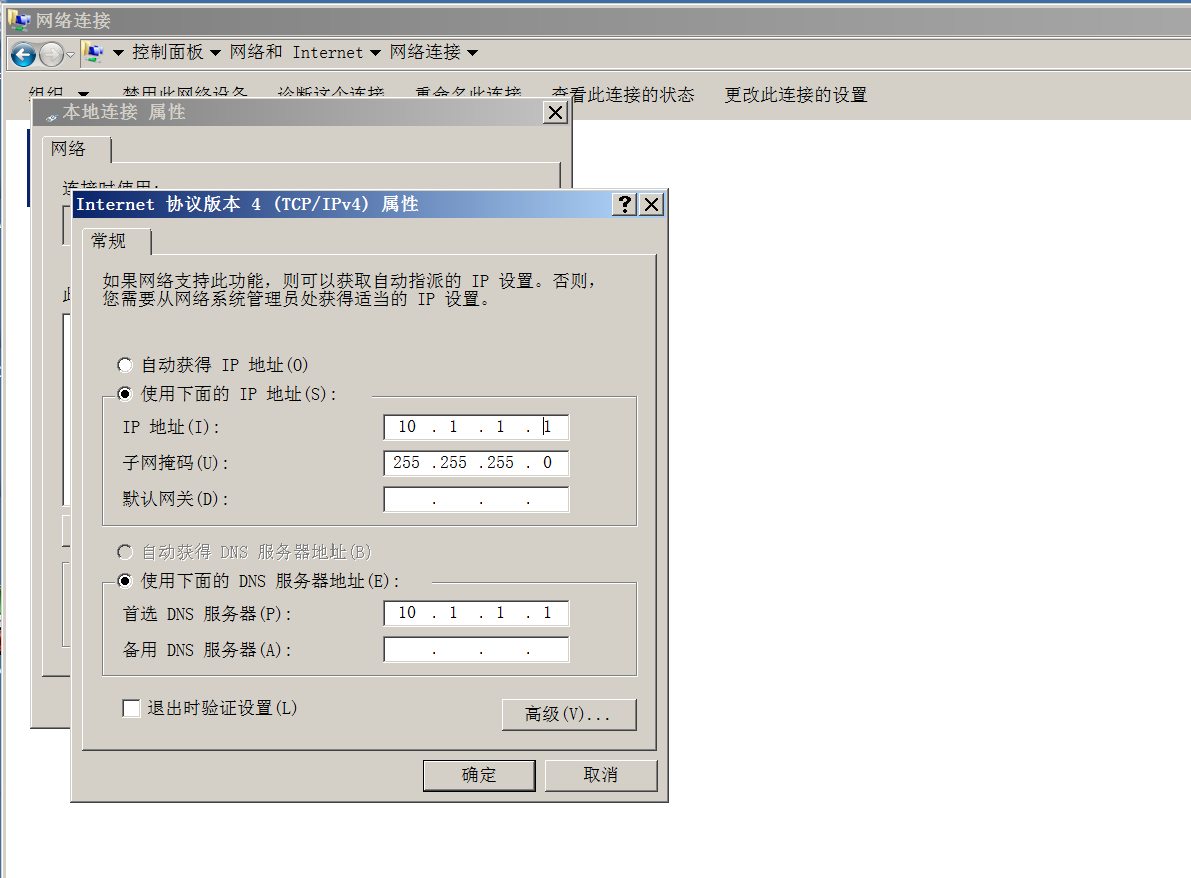
打开网络共享中心,设置静态IP地址,如下配置,DNS指向域控即自己的IP地址
而后打开服务器管理器
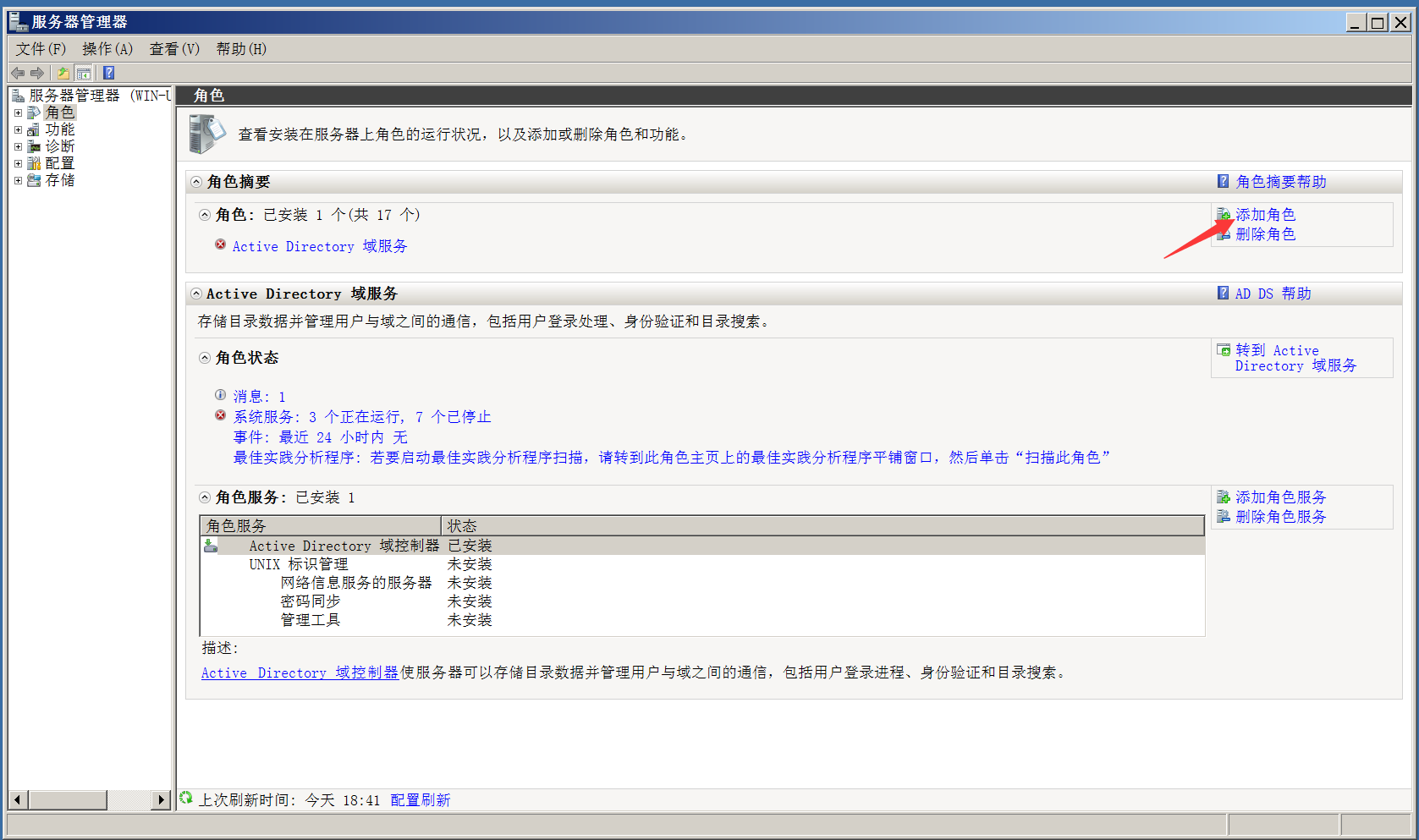
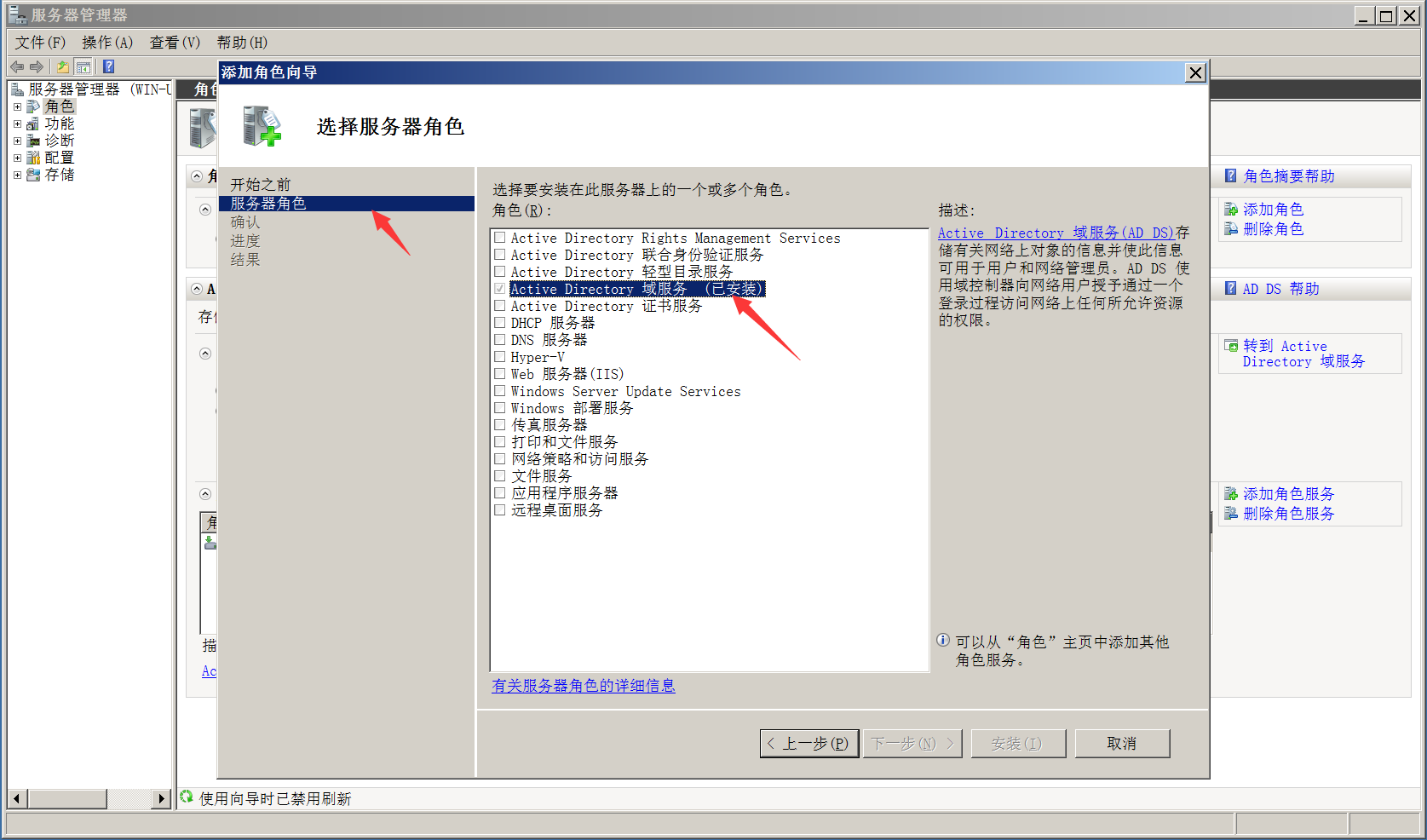
安装AD域服务
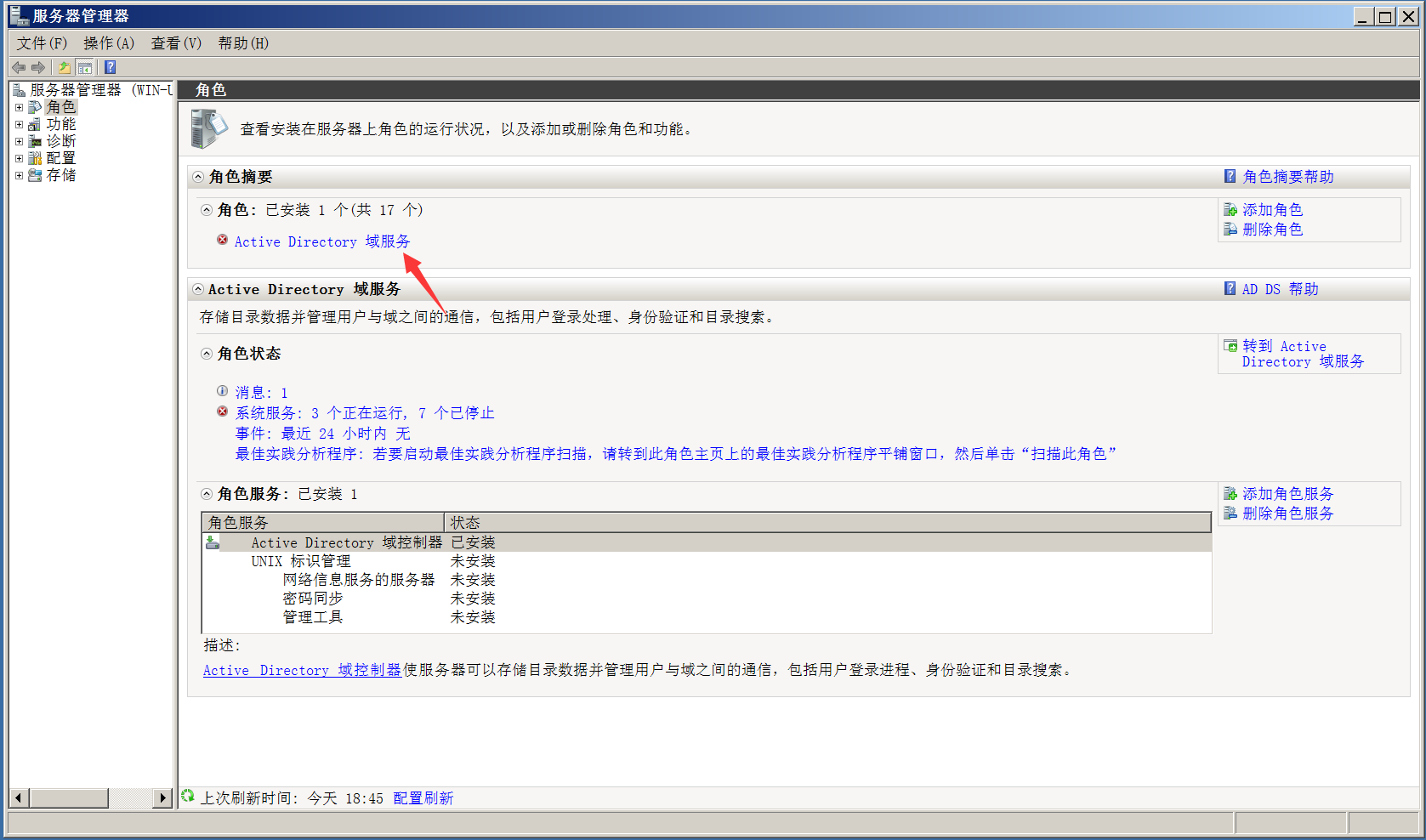
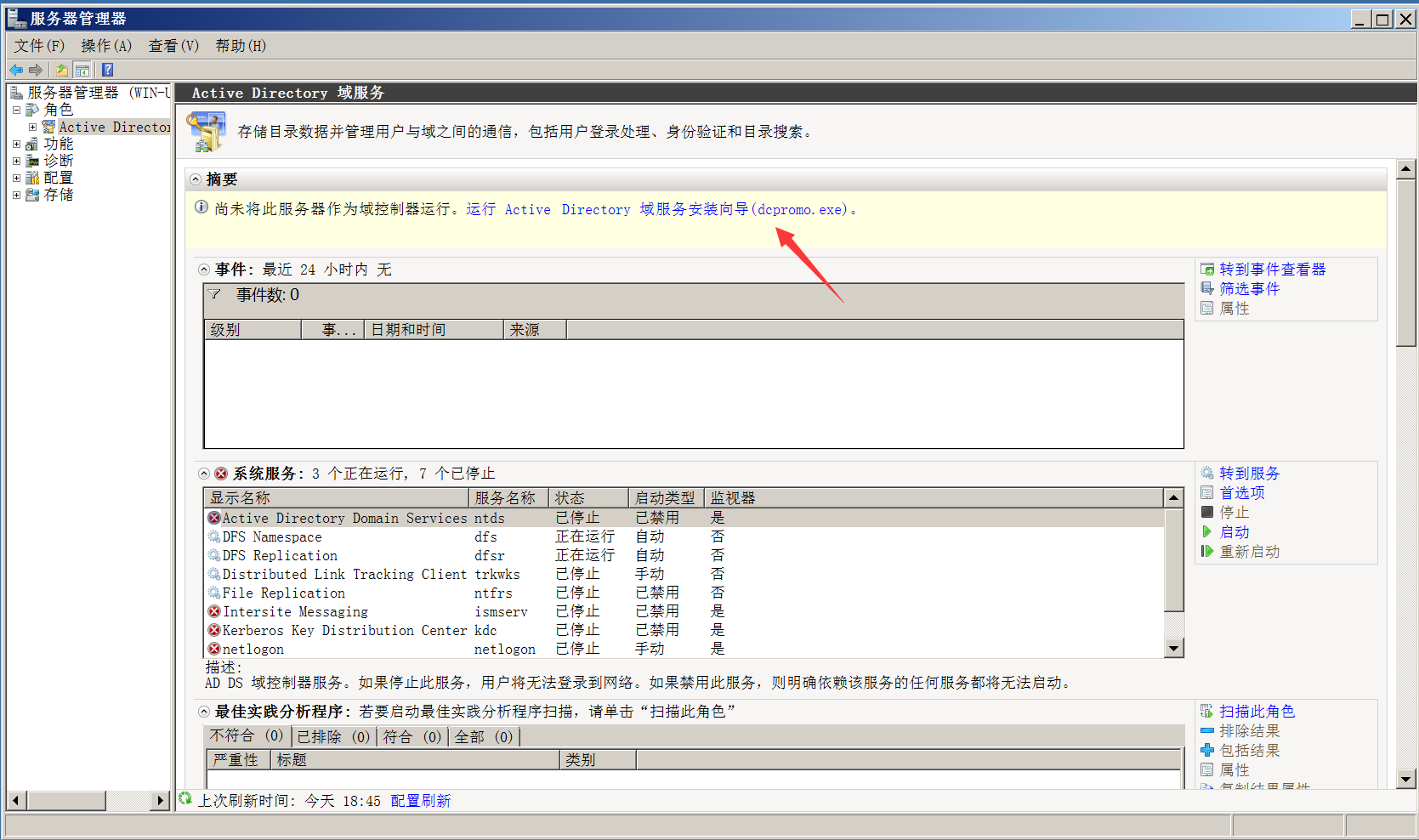
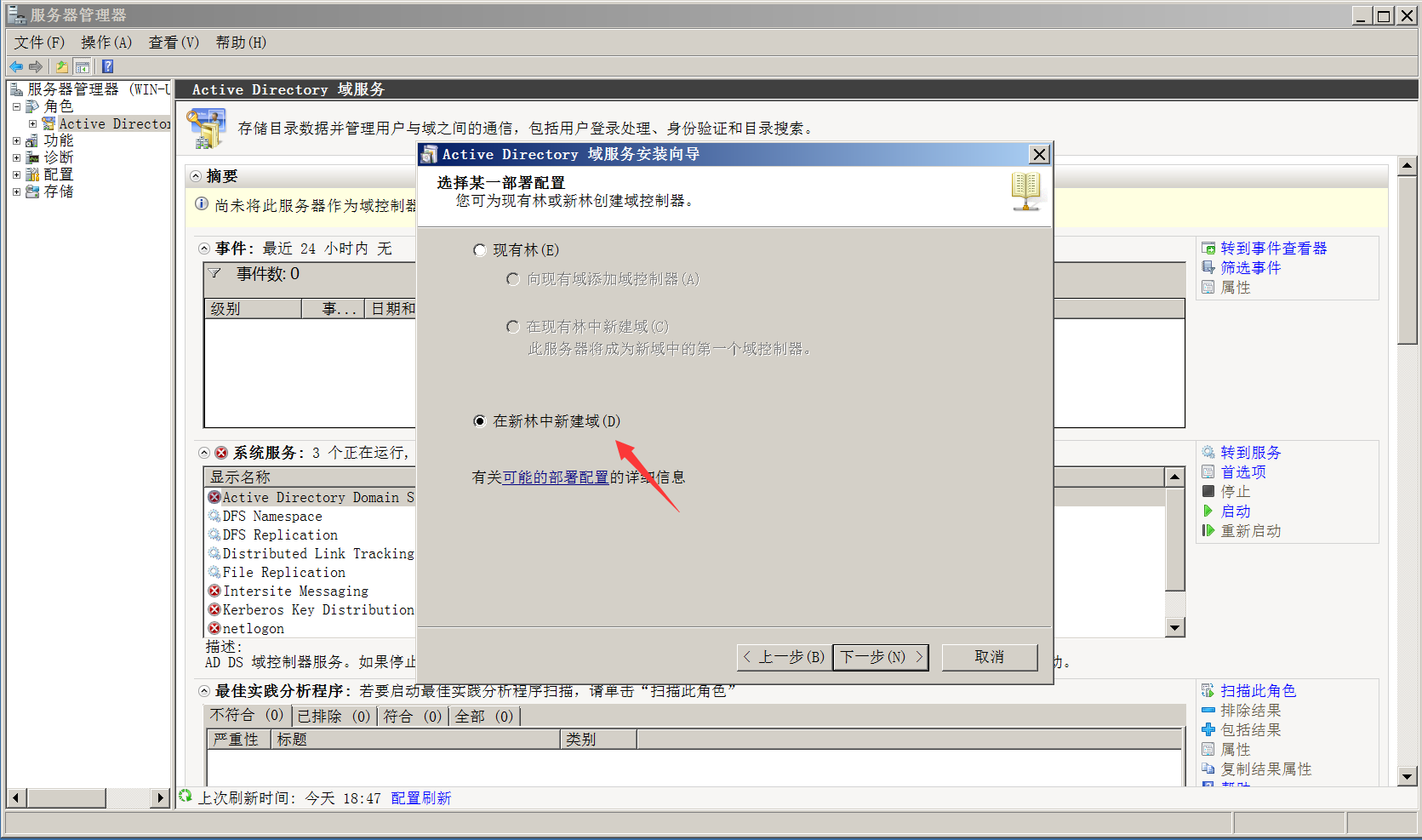
一直下一步到现有林这个地方,在新林中新建域
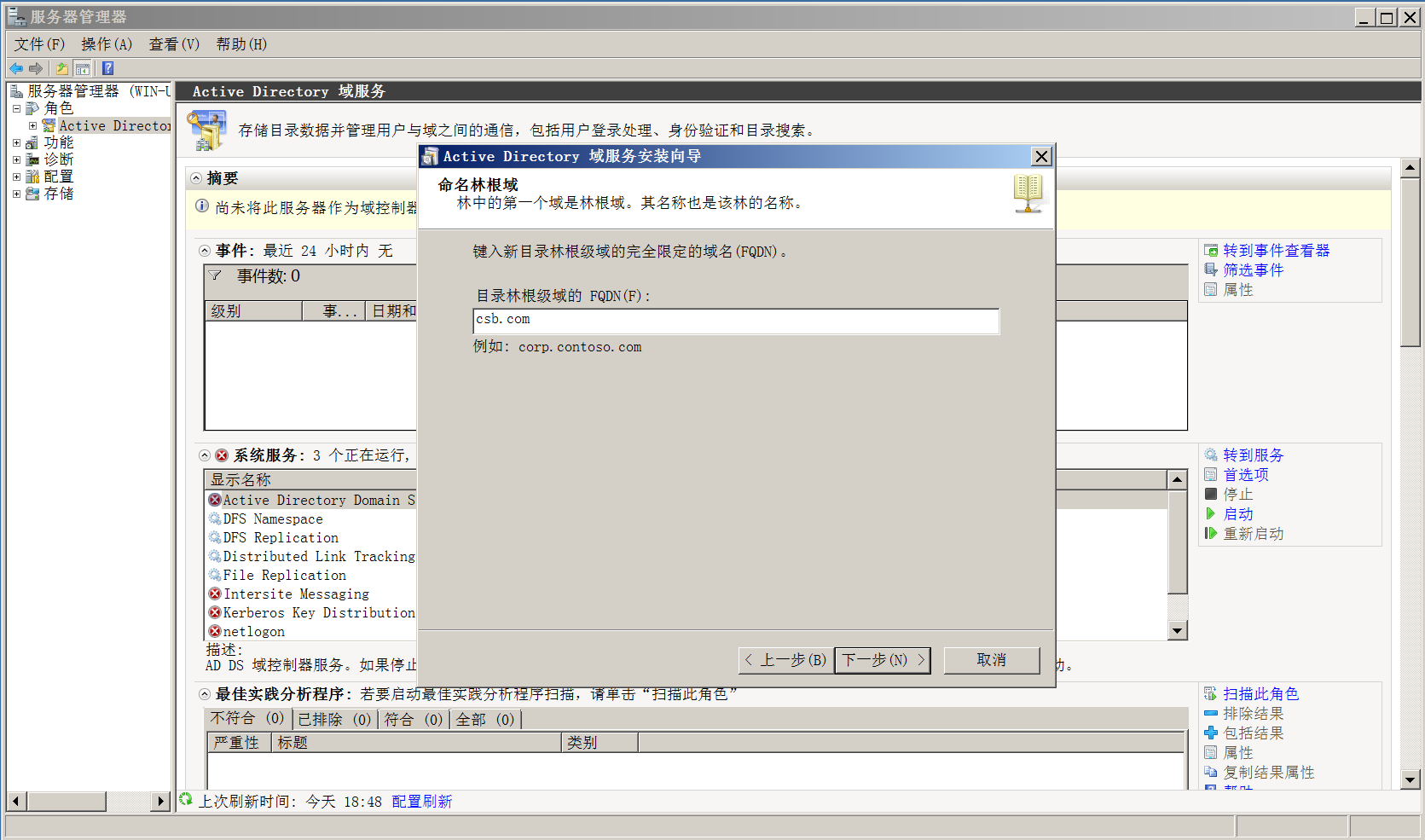
这里取的域名随便写,我写的是csb.com
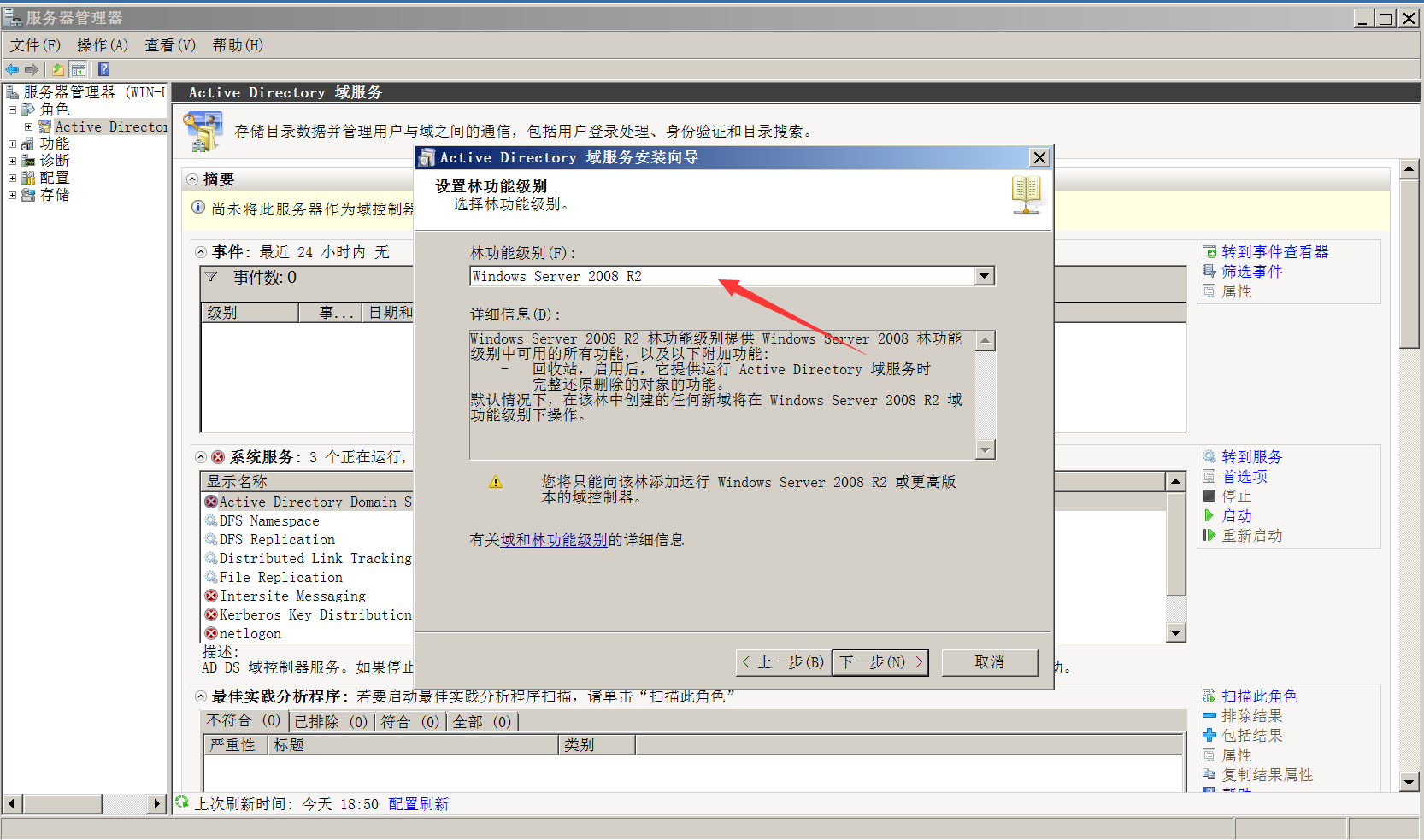
林功能级别选择Windows Server 2008 R2
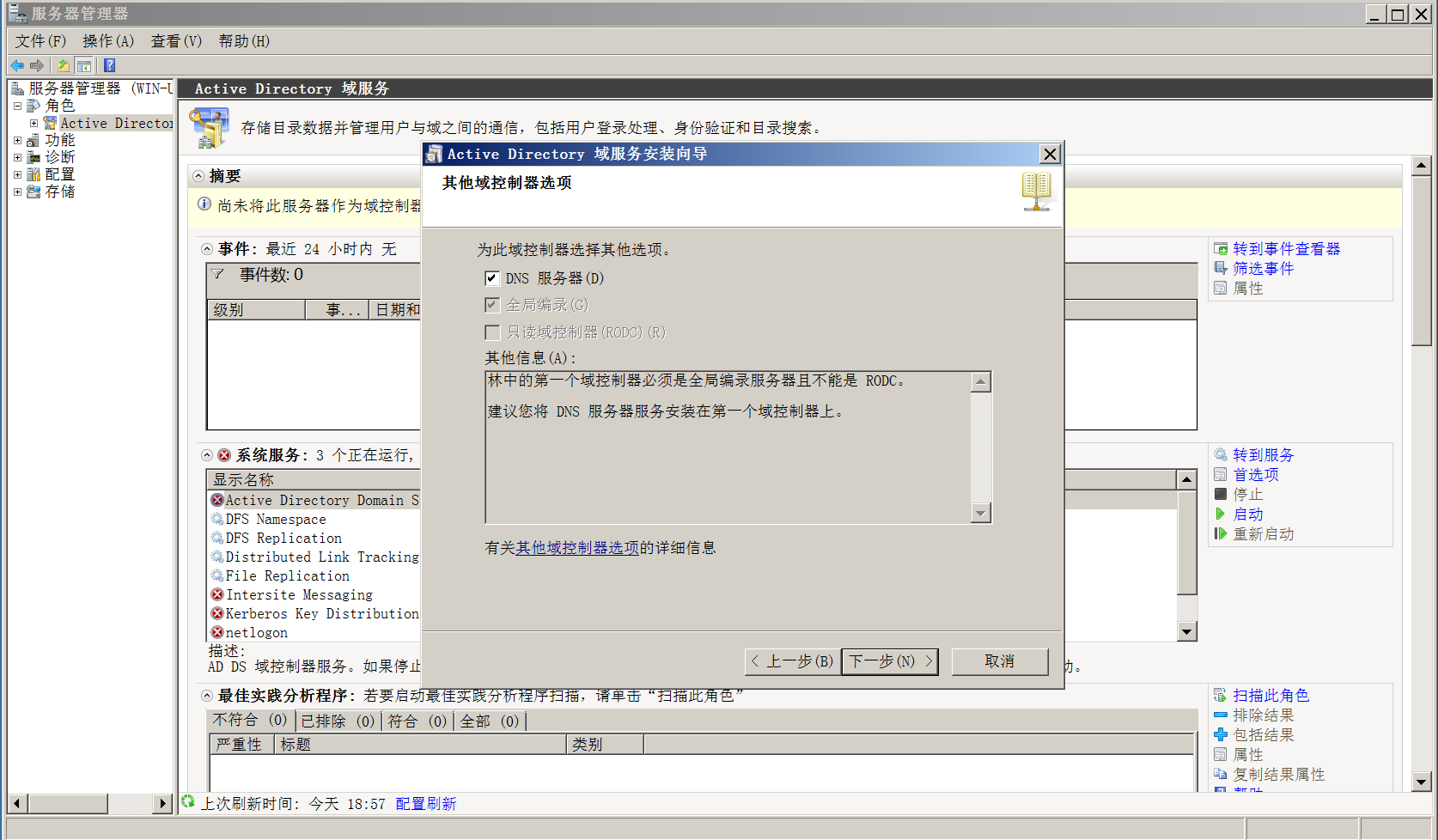
这里它提示我们DNS服务器还没装,所以我们先部署一下DNS服务器,直接下一步就好
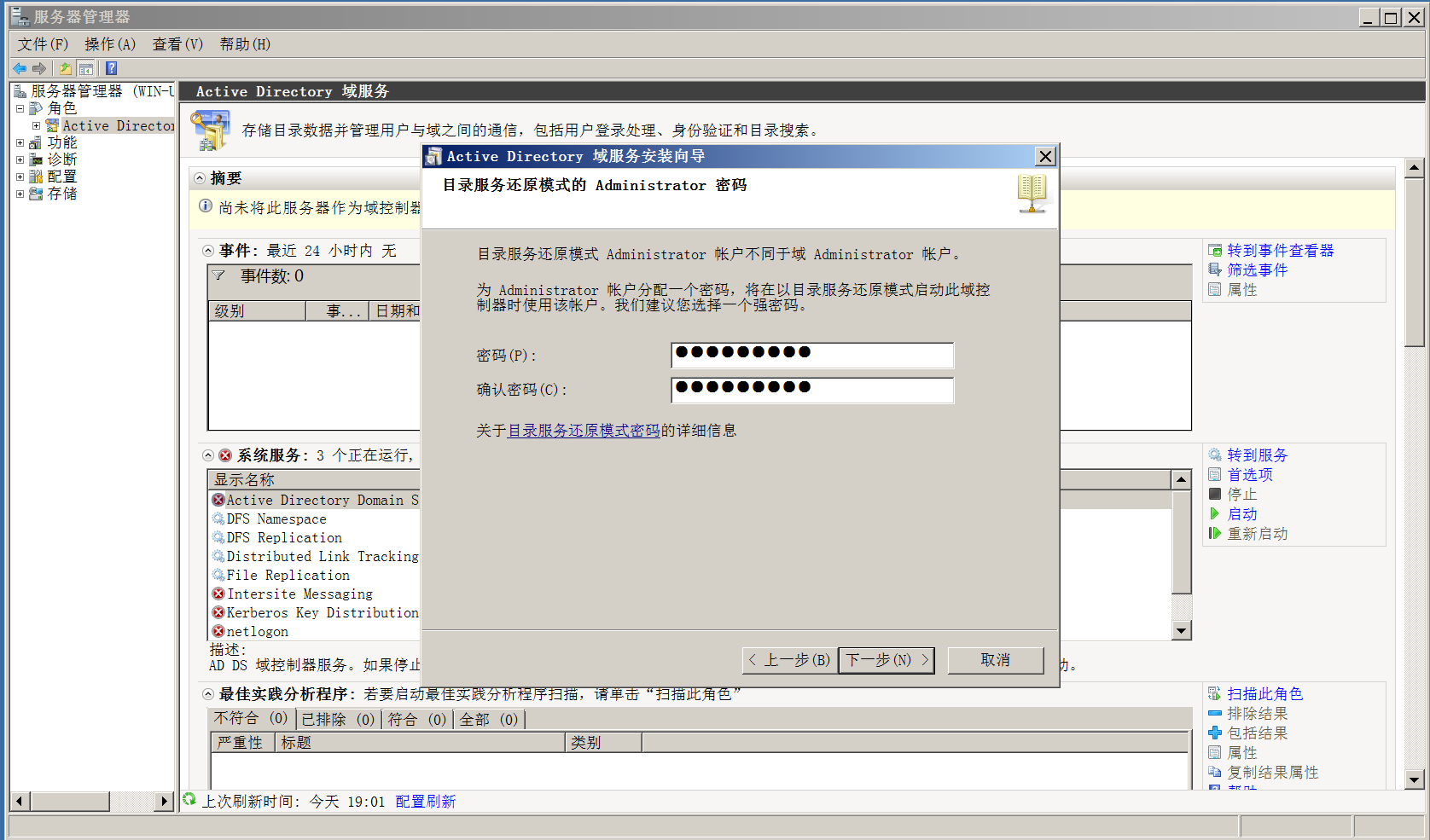
这里是用来删除AD域服务所需要的还原密码,这里我为了方便好记将两个密码都设置成Administrator账户的登入密码
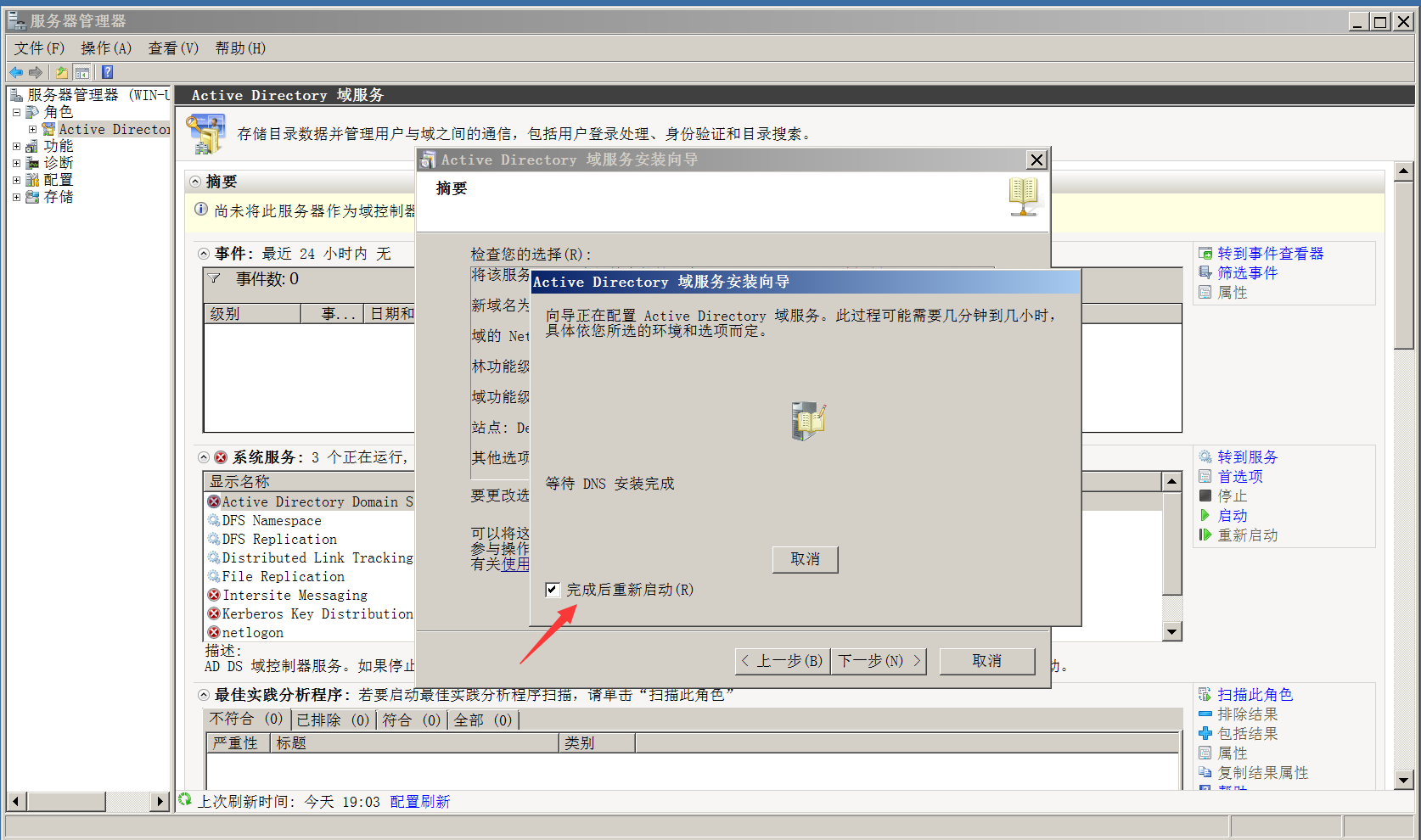
等它完成,将完成后重新启动勾选上
重启启动后输入域管理员的密码,也就是刚才设置的还原密码
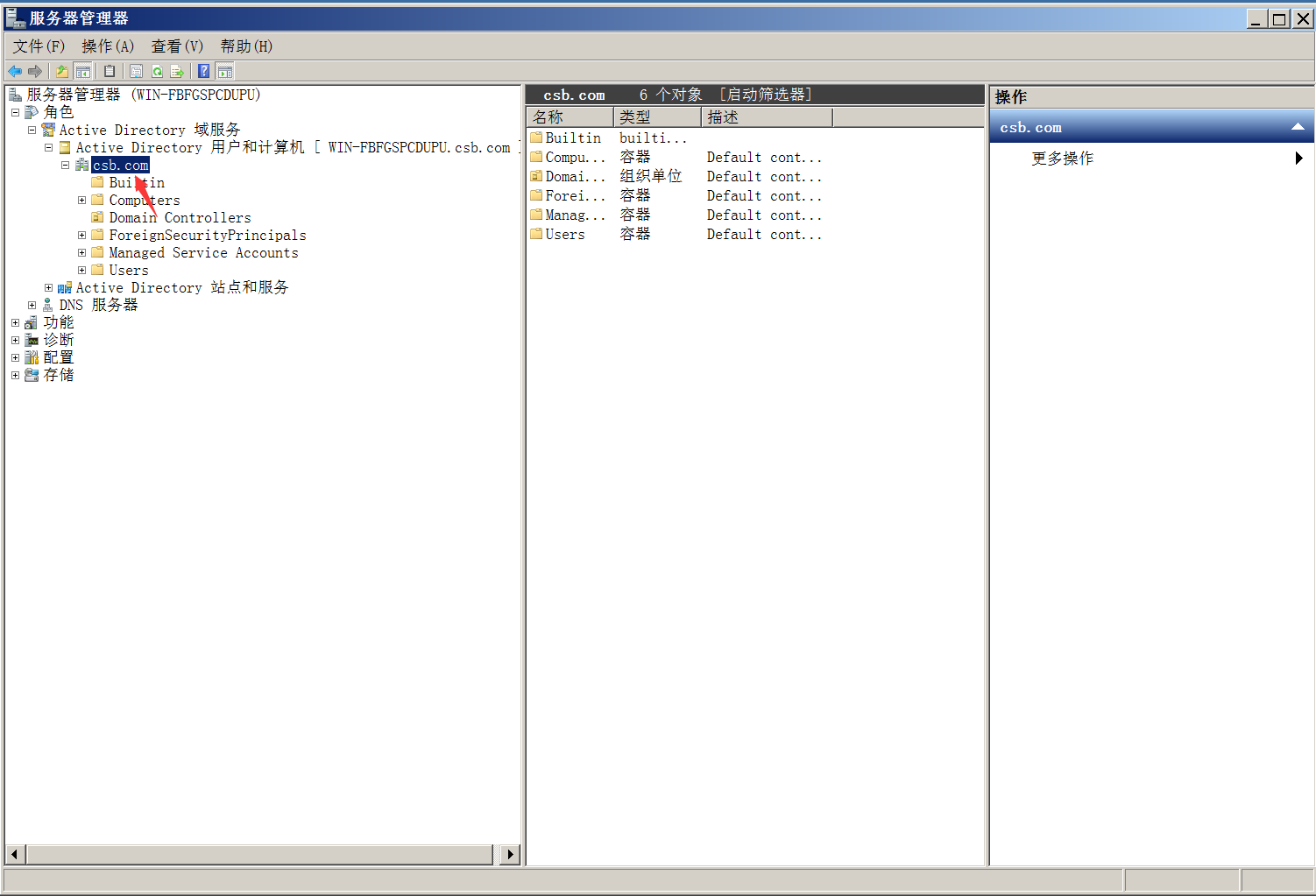
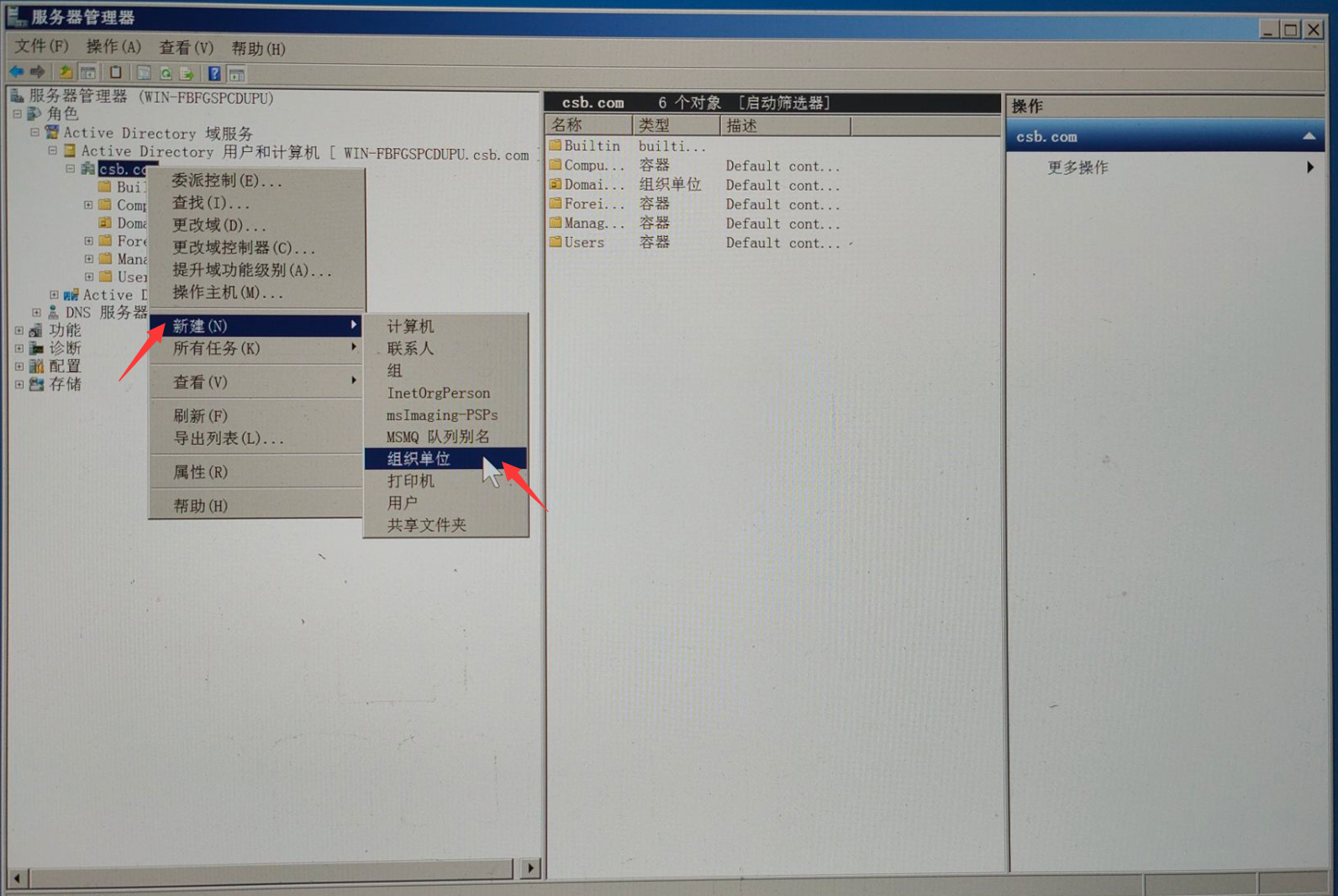
右键csb.com新建组织单位
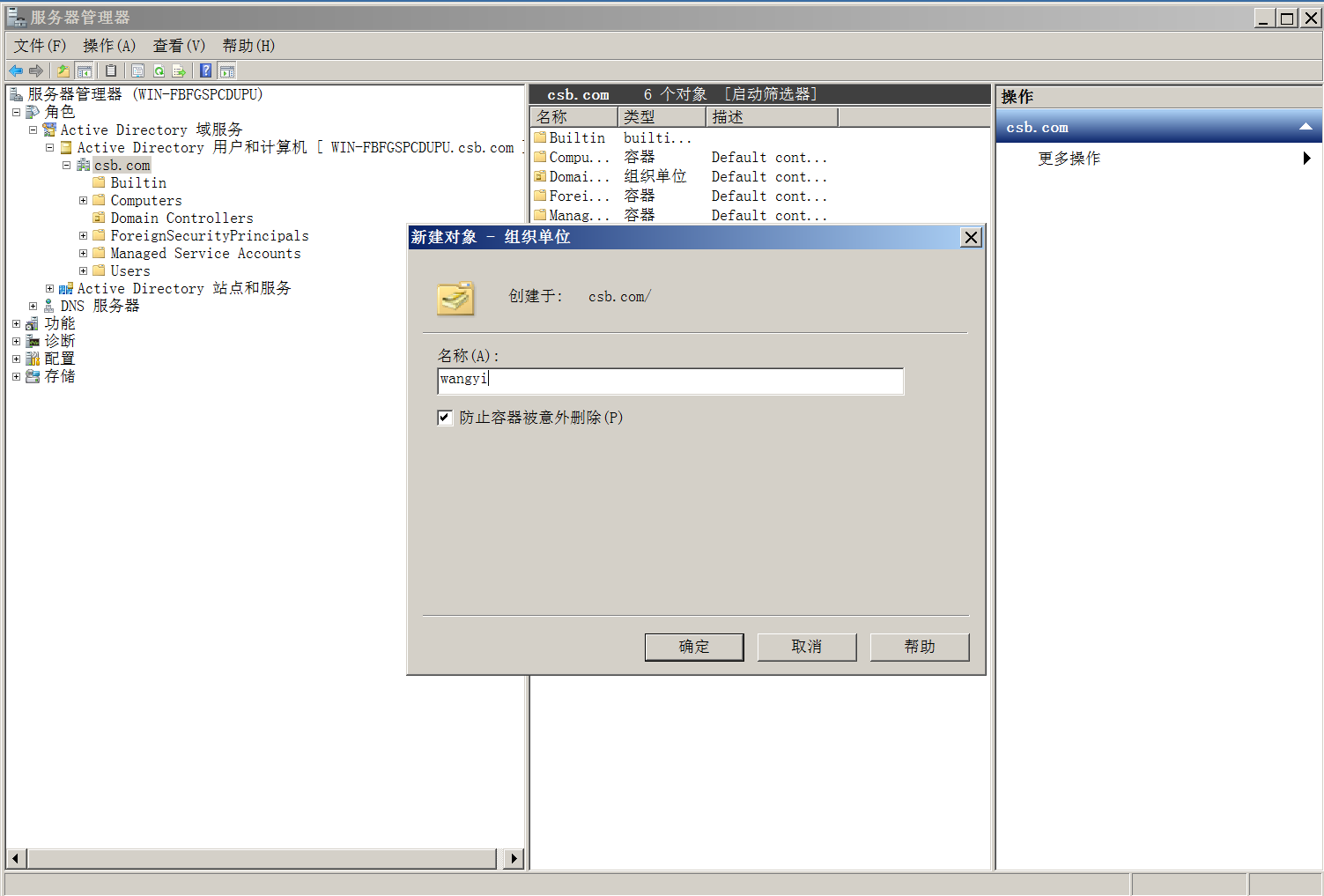
名称任意,我这里填写wangyi
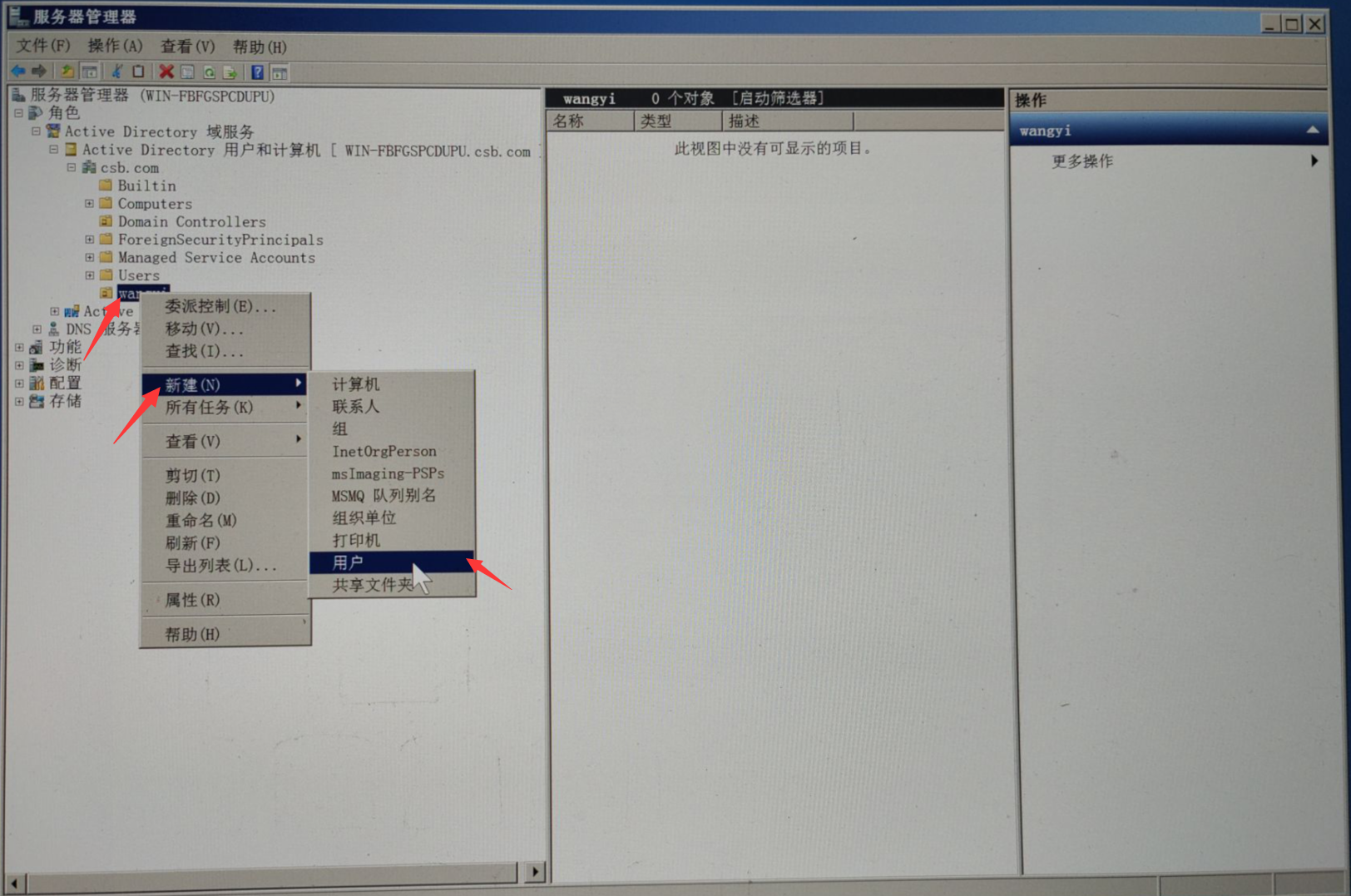
右键新建的组织单位,然后再新建用户
这里我域用户名是csb,密码和域管理员密码一样,为了方便好记
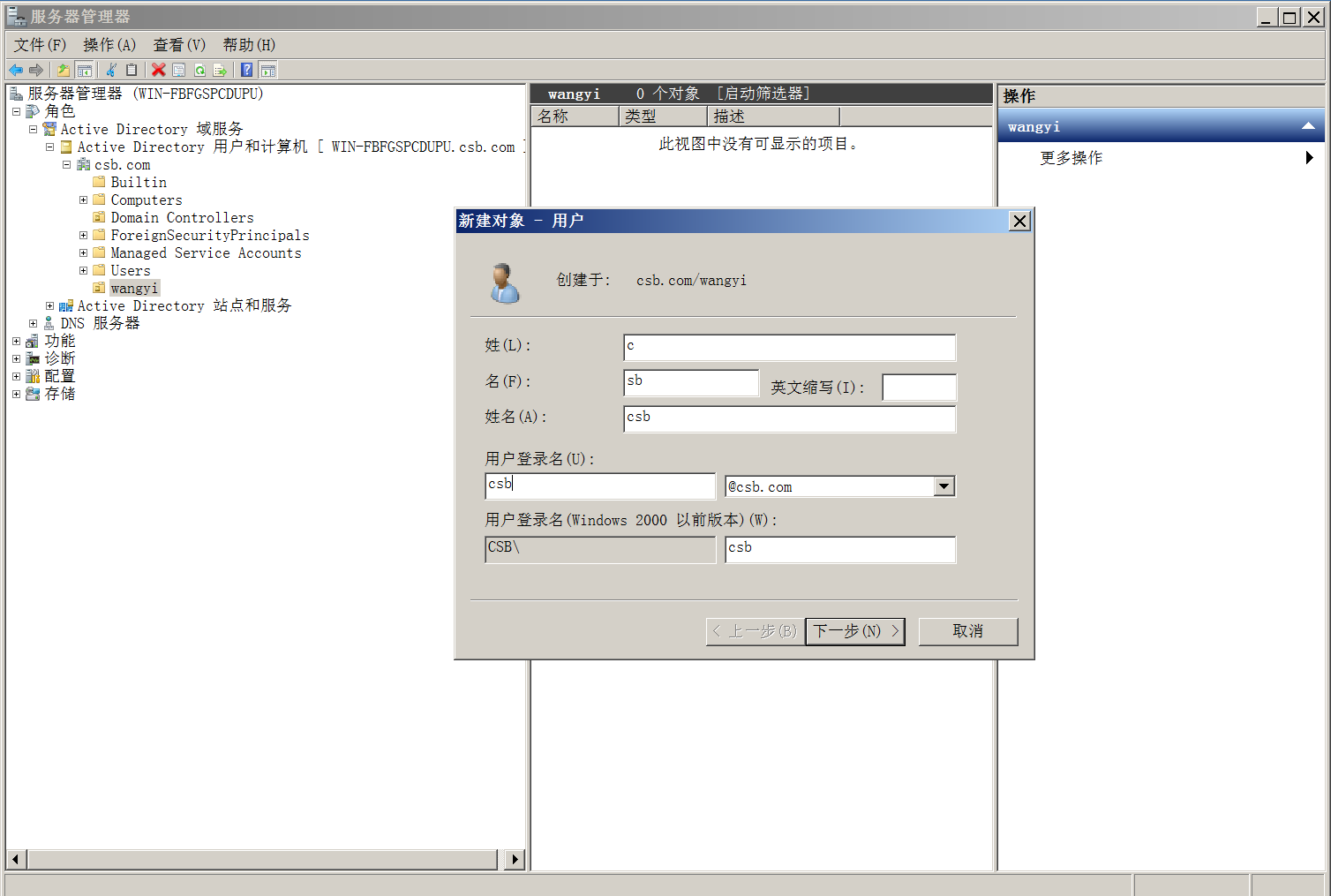
依旧是为了方便设置跟之前相同的密码,因为是自己用,密码设置永不过期
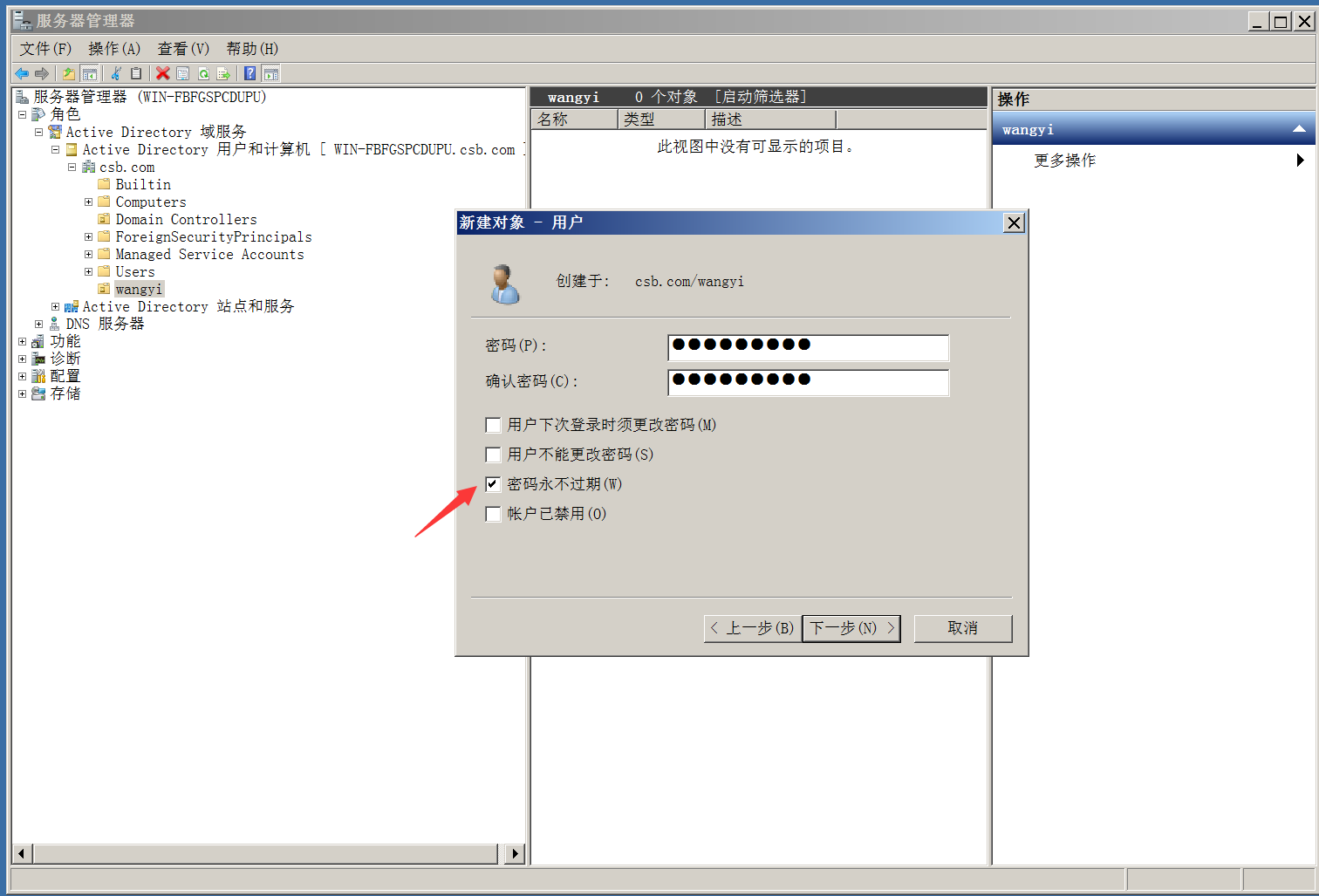
就这样,服务器配置完毕
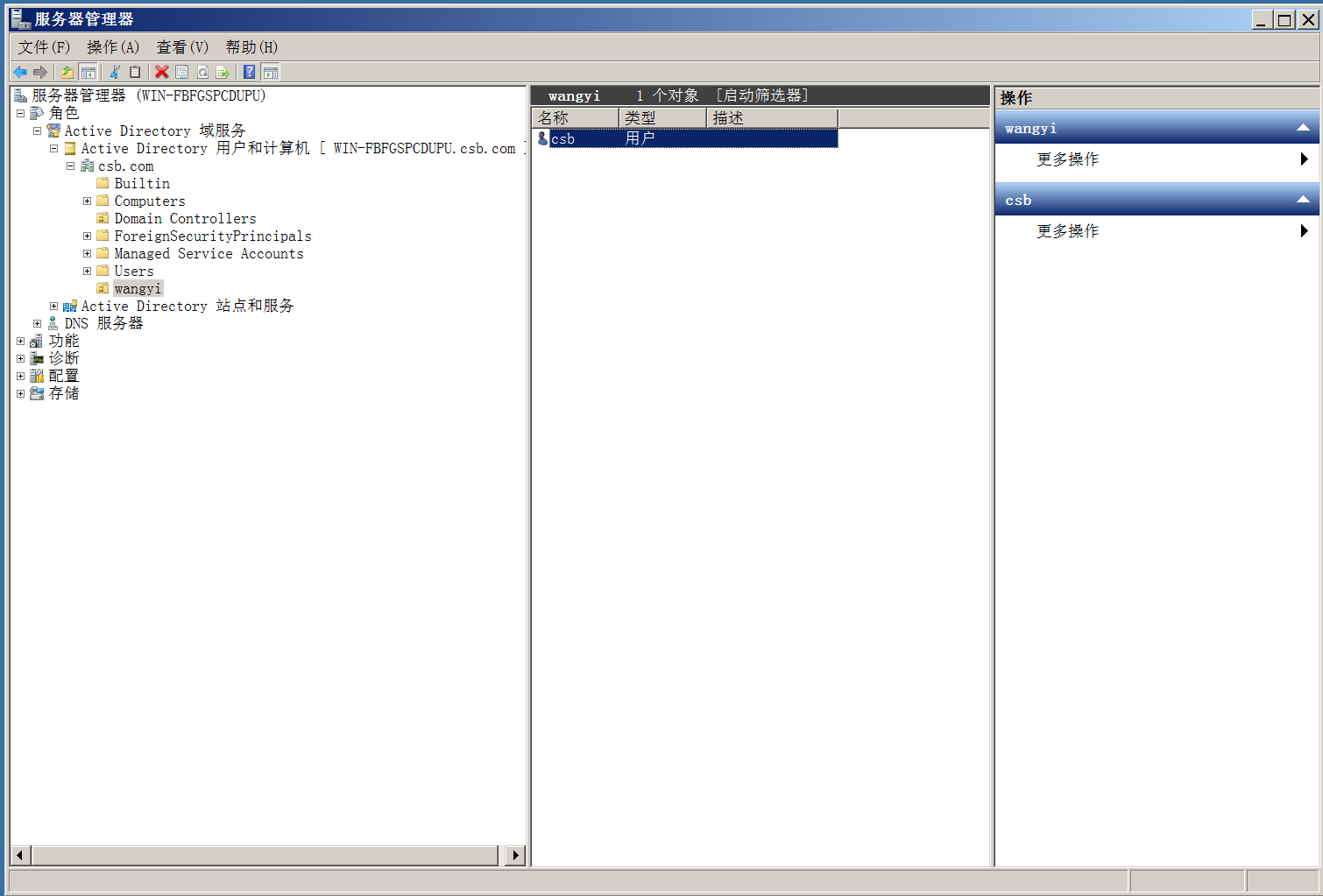
2>客户机配置
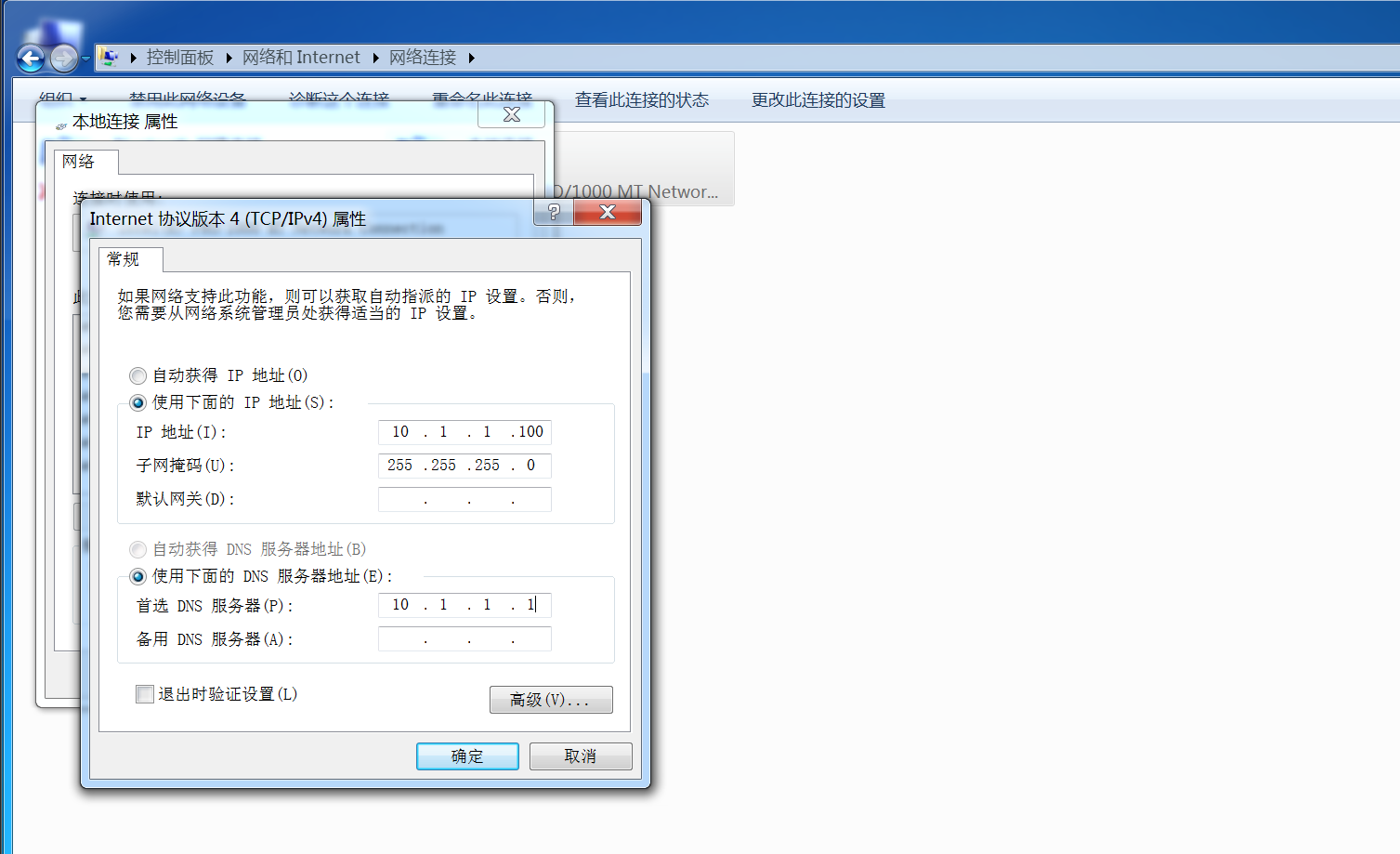
打开网络共享中心,设置静态IP地址,同属域的相同网段即可,如下配置,DNS指向域控即服务器的IP
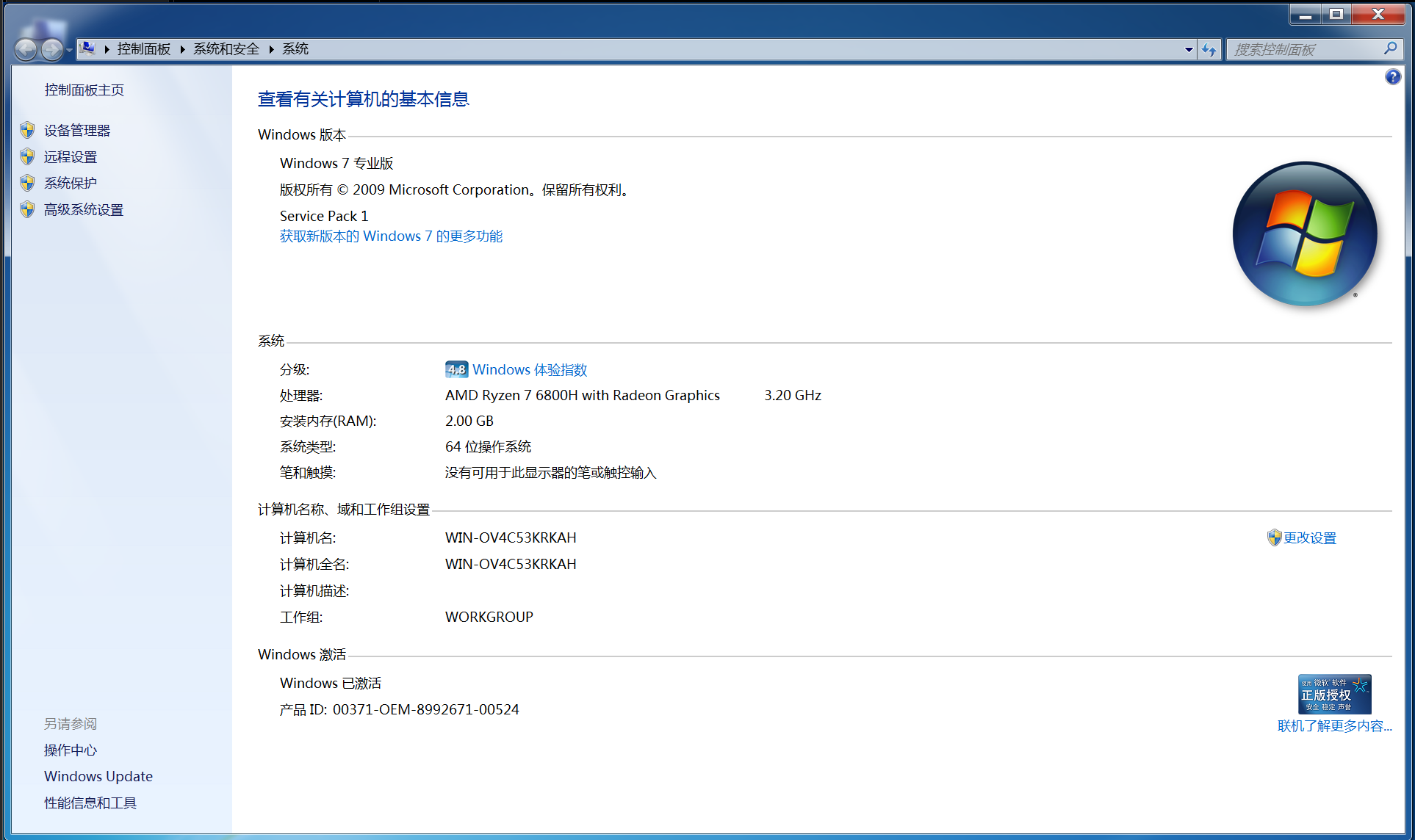
计算机->右键属性,记住此时的计算机名,此时我的计算机名是WIN-OV4C53KRKAH后面如果需要登入本地的用户就需要计算机名\用户名而域名\用户名是登录到域中的用户(注意这里都是反斜杠)
将计算机加入到域中
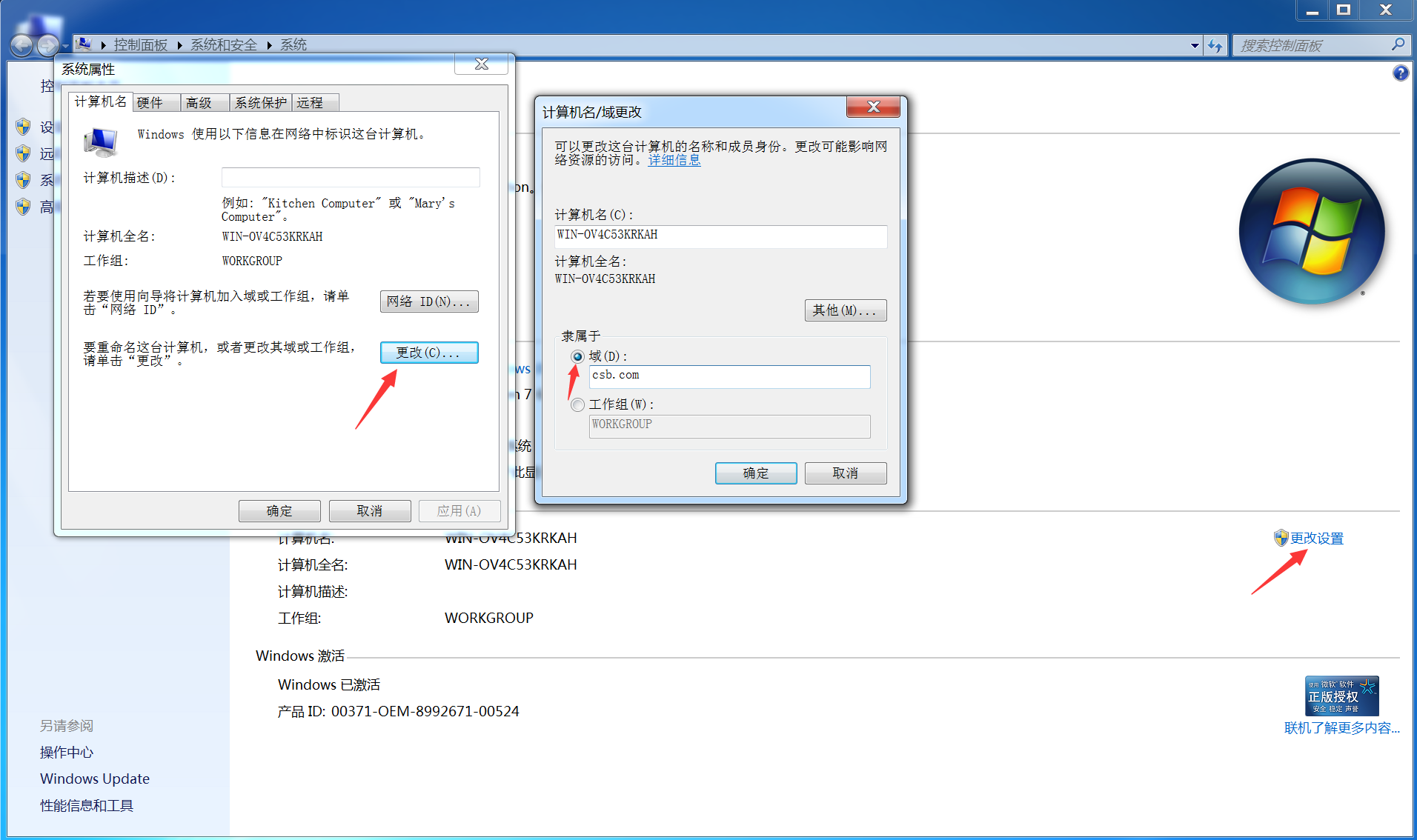
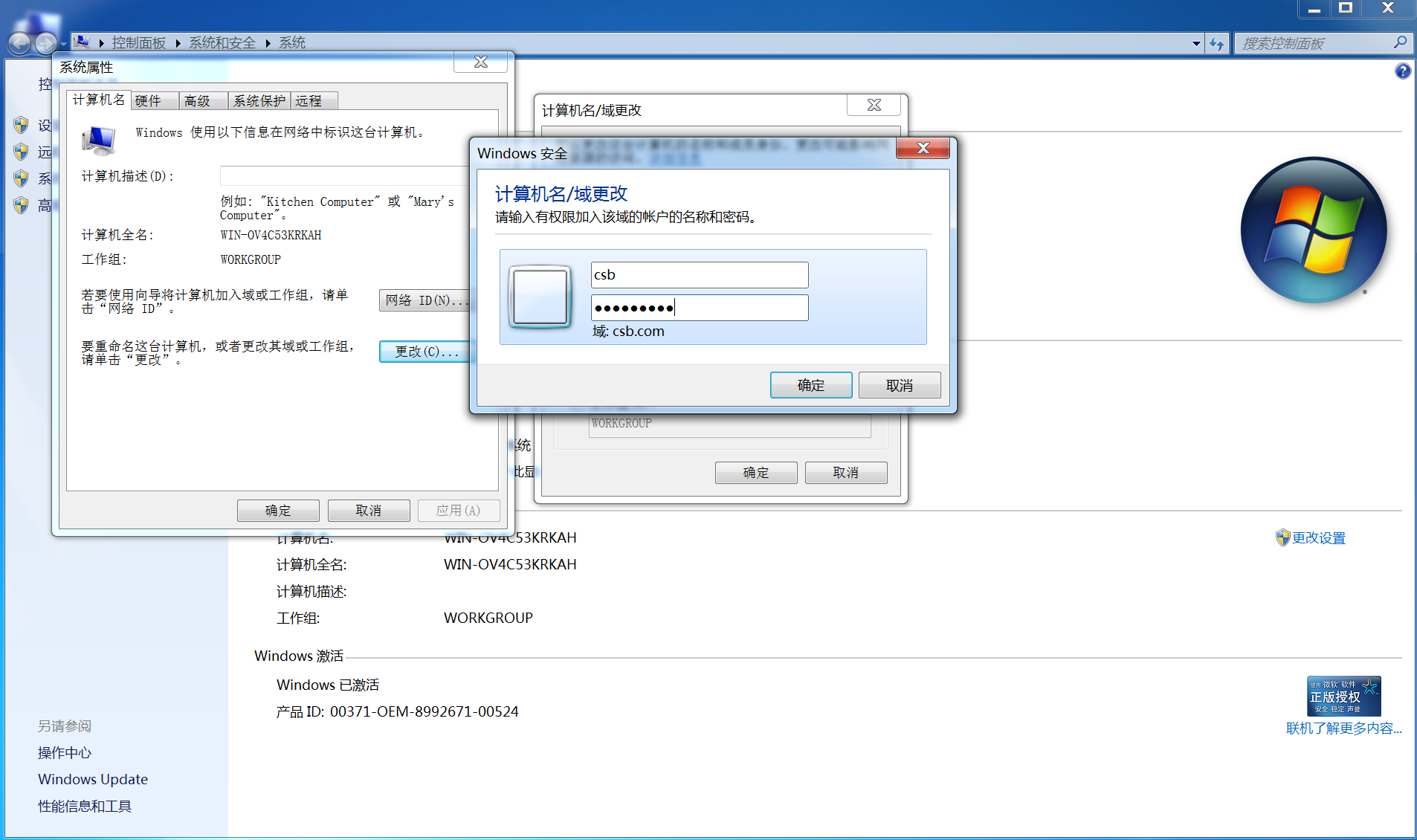
这时候它会让我填写用户名和密码,这里的用户名和密码就是我们之前创建的csb的域用户
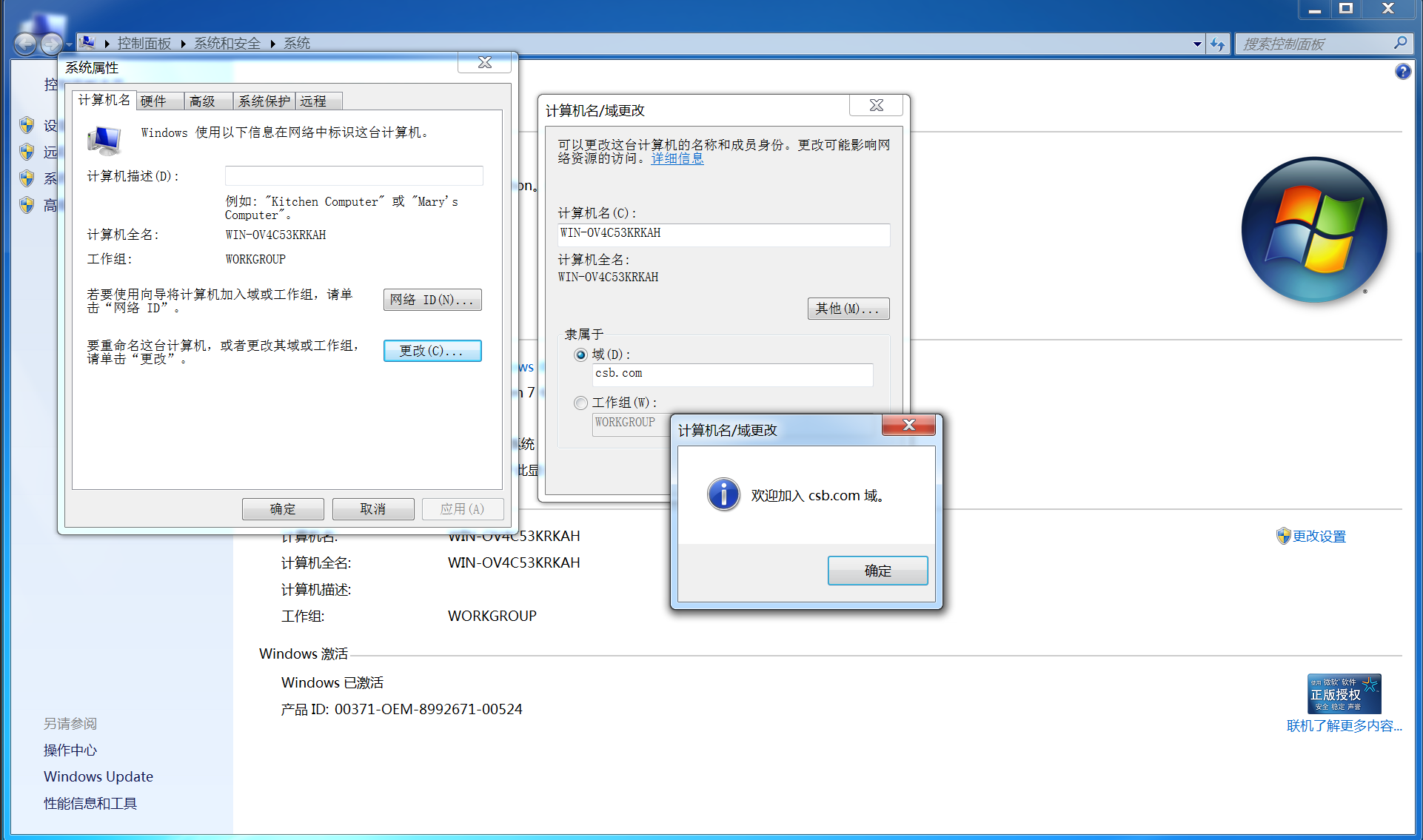
成功加入到域中,根据步骤指引,重启计算机即可生效
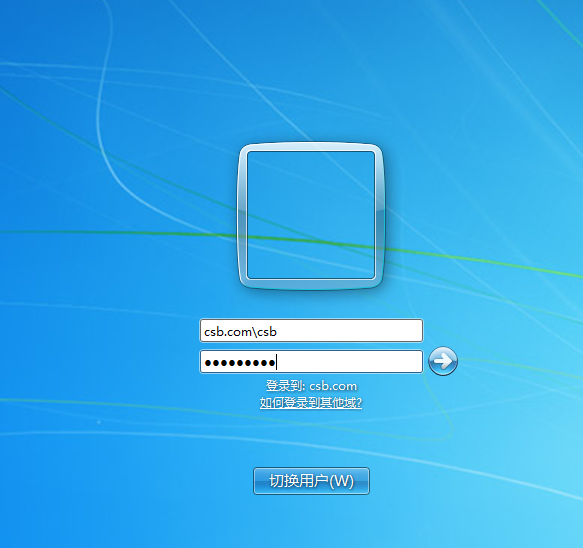
重启后发现还是本地用户
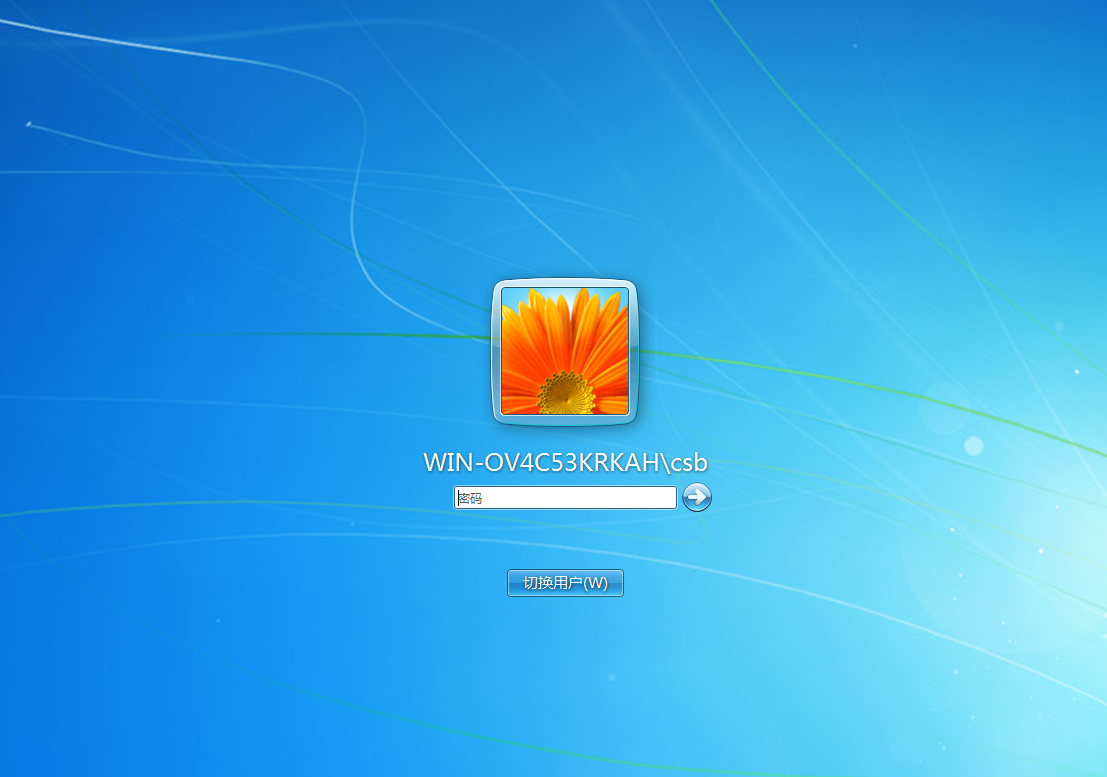
但此时我们需要登录到域用户,所以点击切换用户,输入 域名\用户名(注意是反斜杠) 和 密码 即可登录域用户
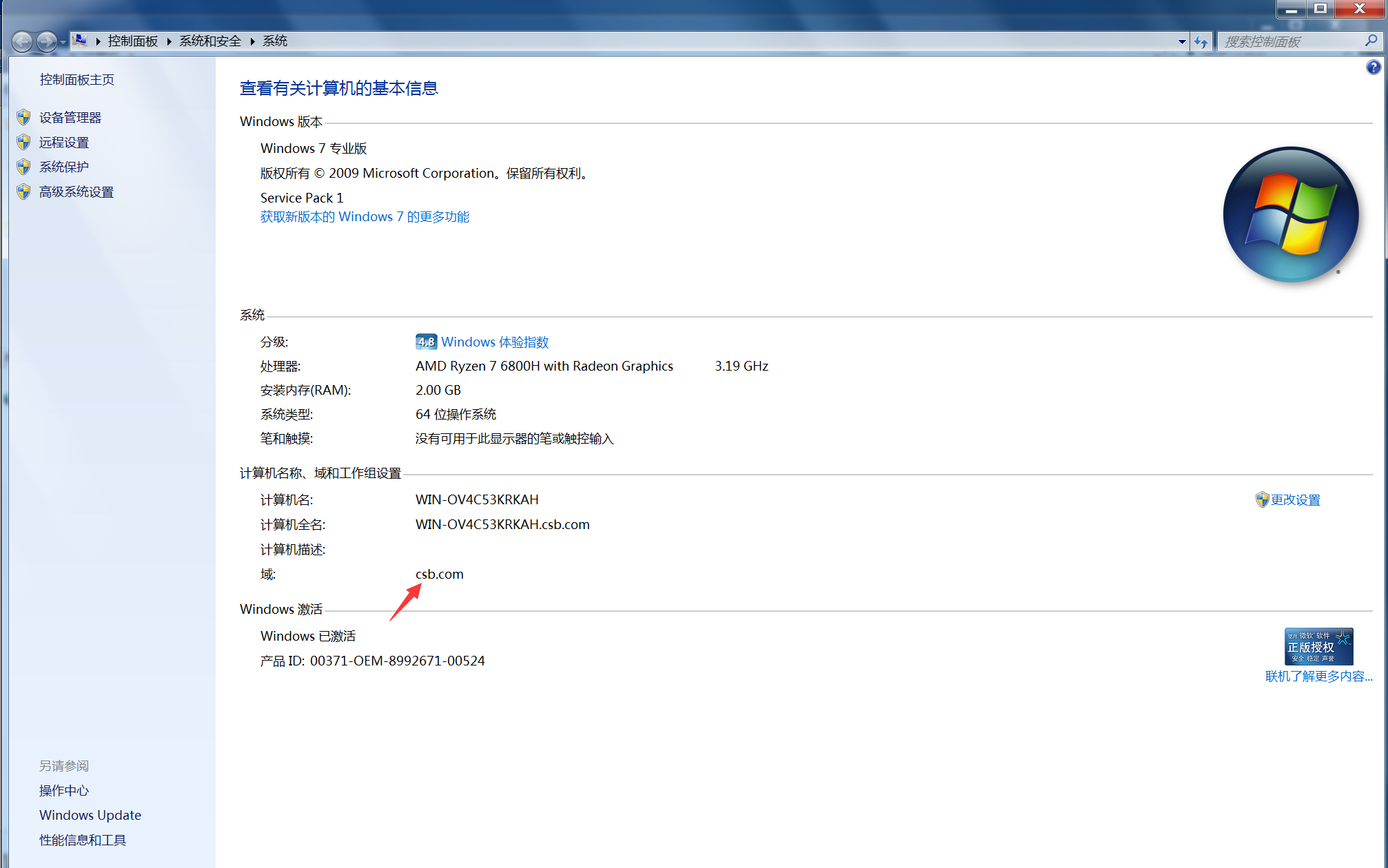
登陆成功后再次查看计算机属性可以发现成功加入到域环境中
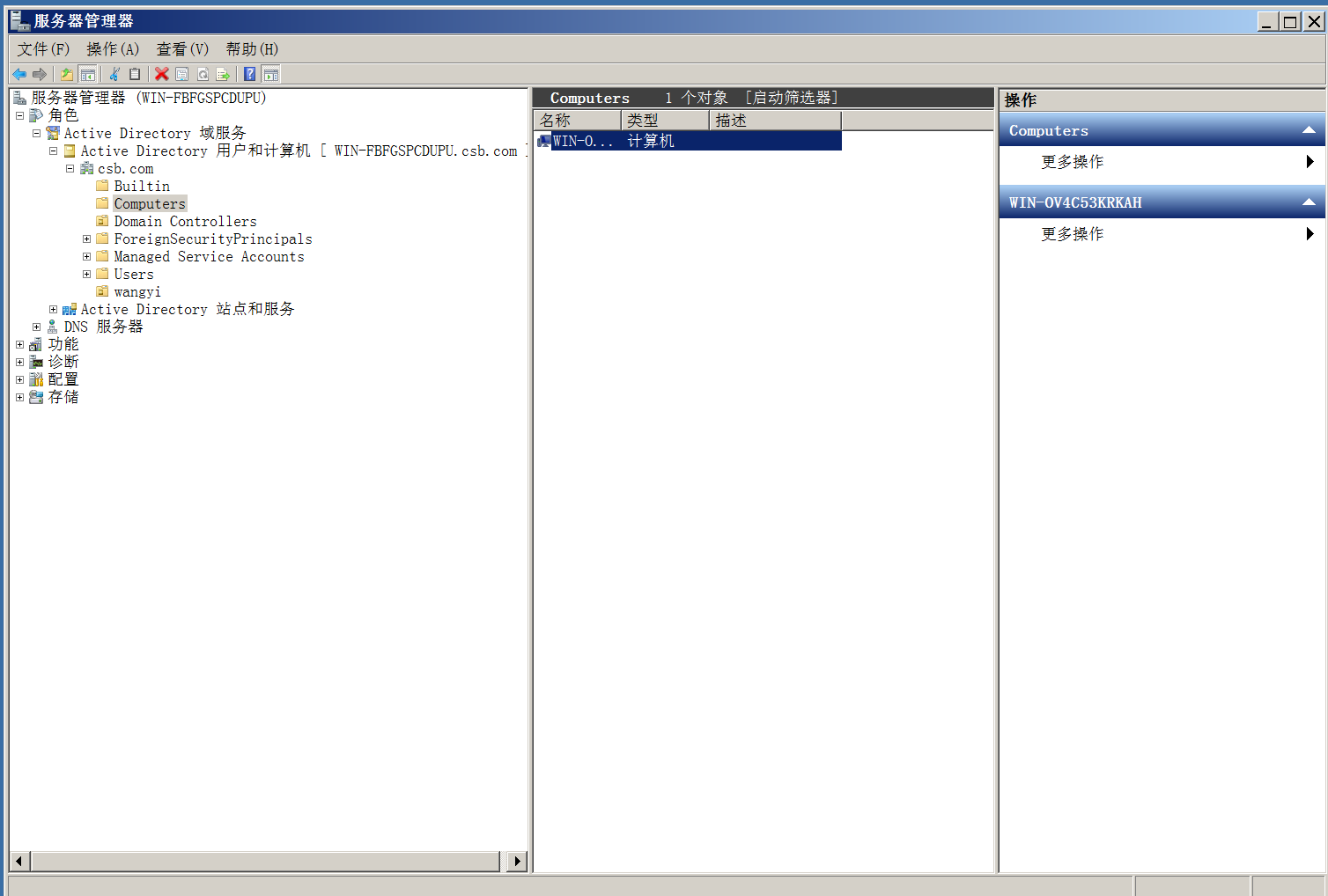
转到服务器查看发现computers多出了一台机子,就是刚才添加的
三、域策略配置
1、桌面策略
要注意域策略和本地策略配置不一样,本地安全策略肯定是需要本地账户进行调控,不能用域用户的管理员配置这台主机的本地安全策略,所以说在域中,域的策略要在组策略管理中设置
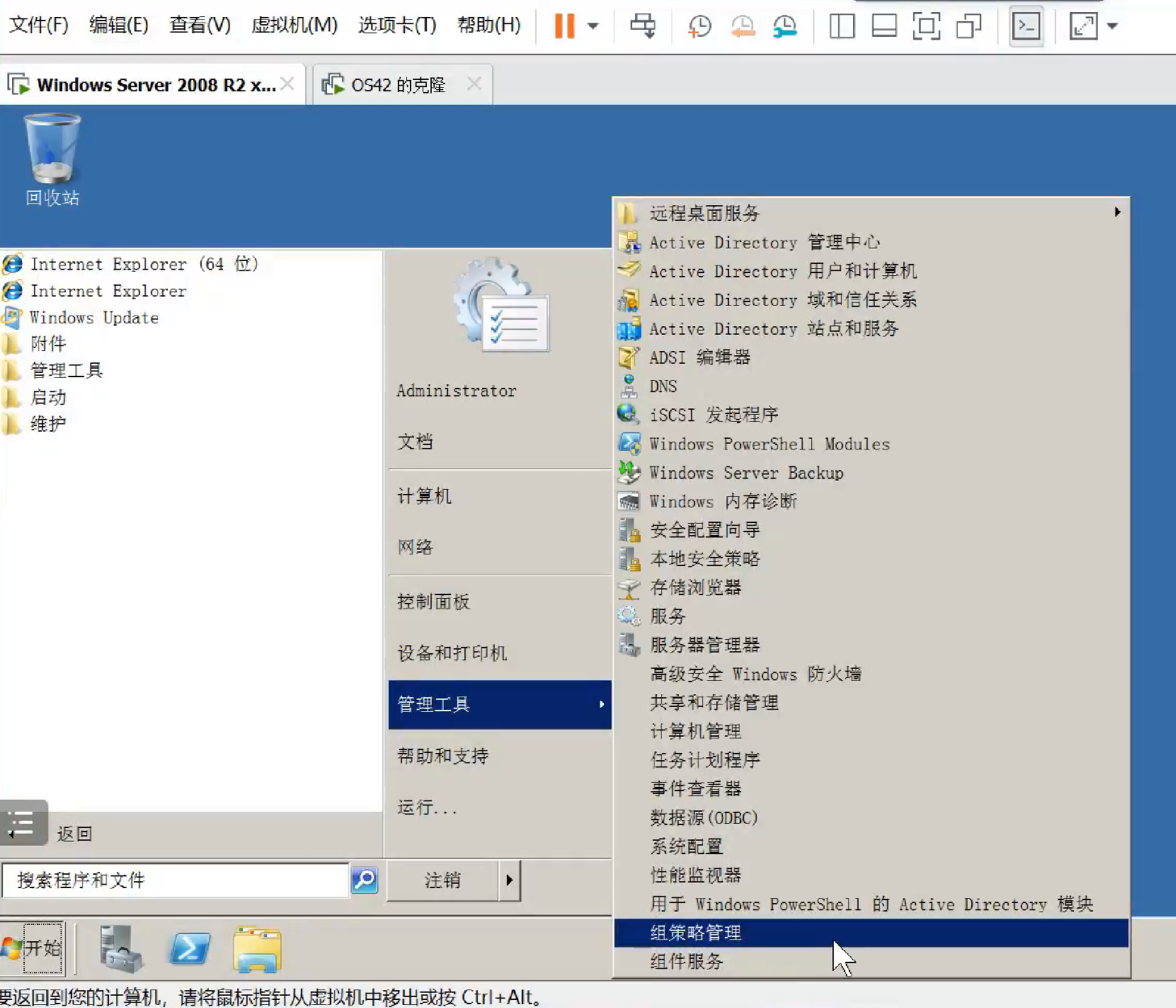
右键wangyi这个组织单位创建GPO(域内组策略)
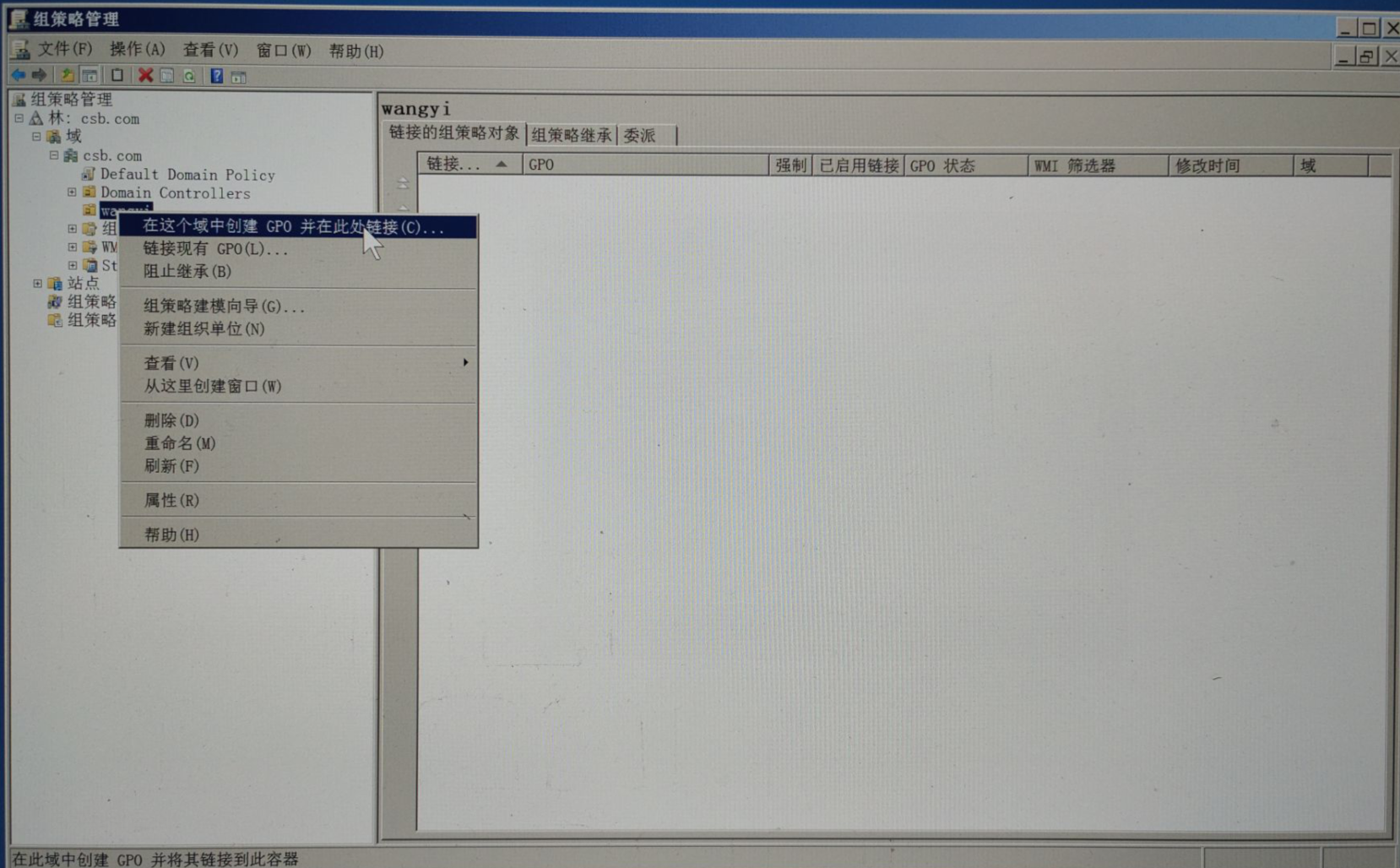
此处命名随意,但是此时我们要编辑桌面策略,就取名叫zhuomian吧
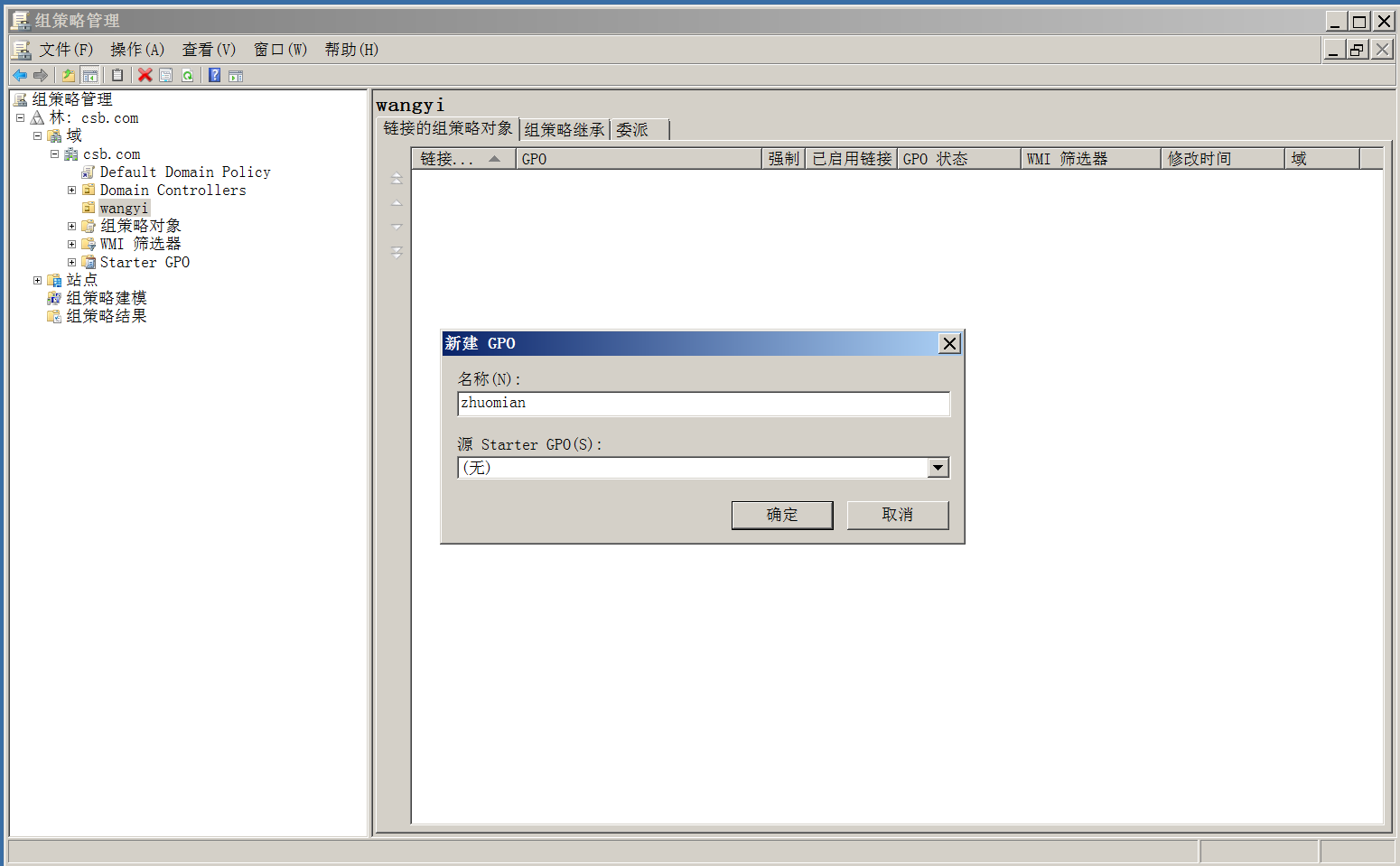
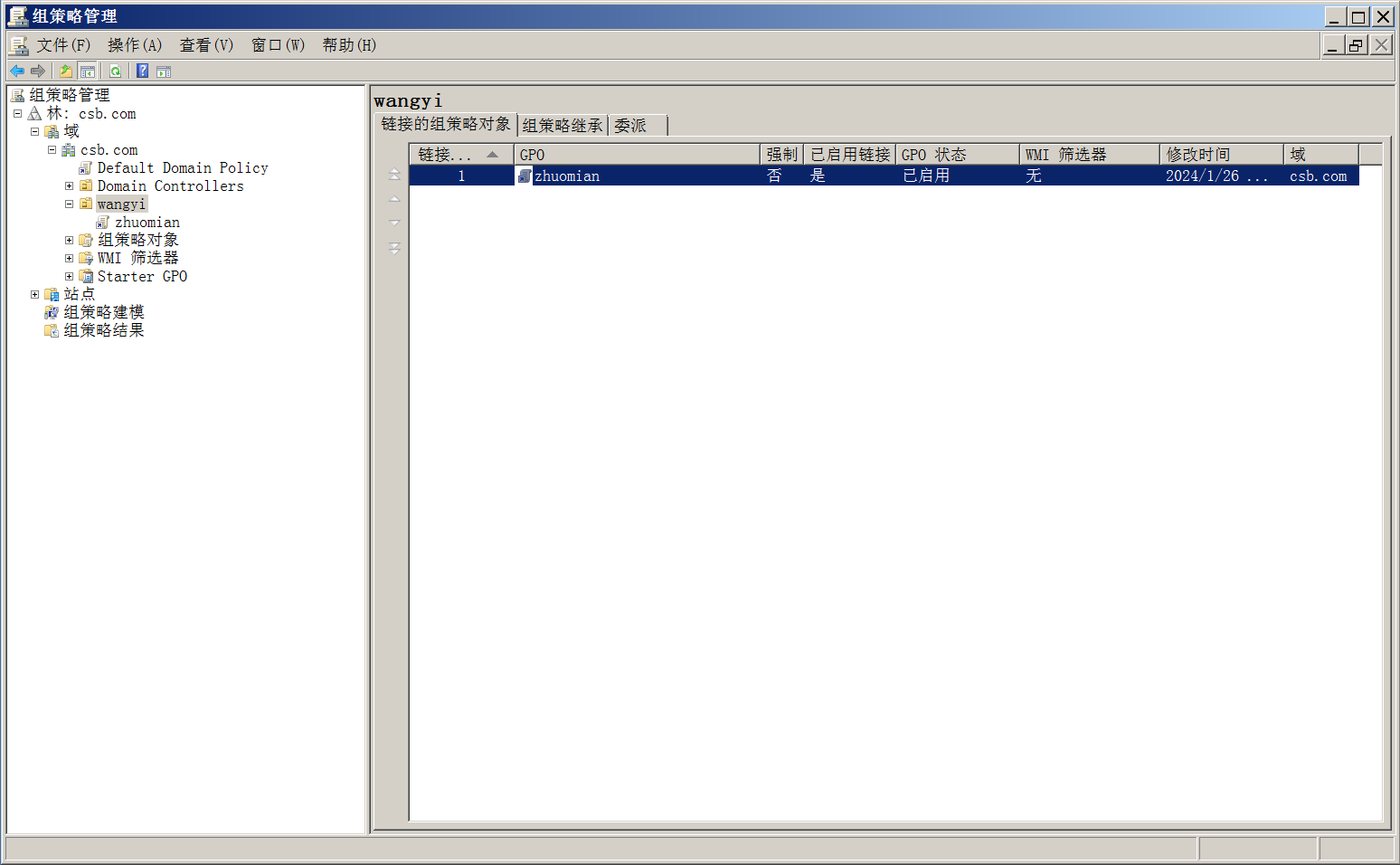
可以发现上面还有一个Default Domain Policy这是针对整个域都生效的策略,而刚新建的zhuomian是只针对wangyi这个组织单位的用户生效的策略
右键zhuomian策略->编辑,就会弹出针对于该组织单位下用户的组策略编辑器
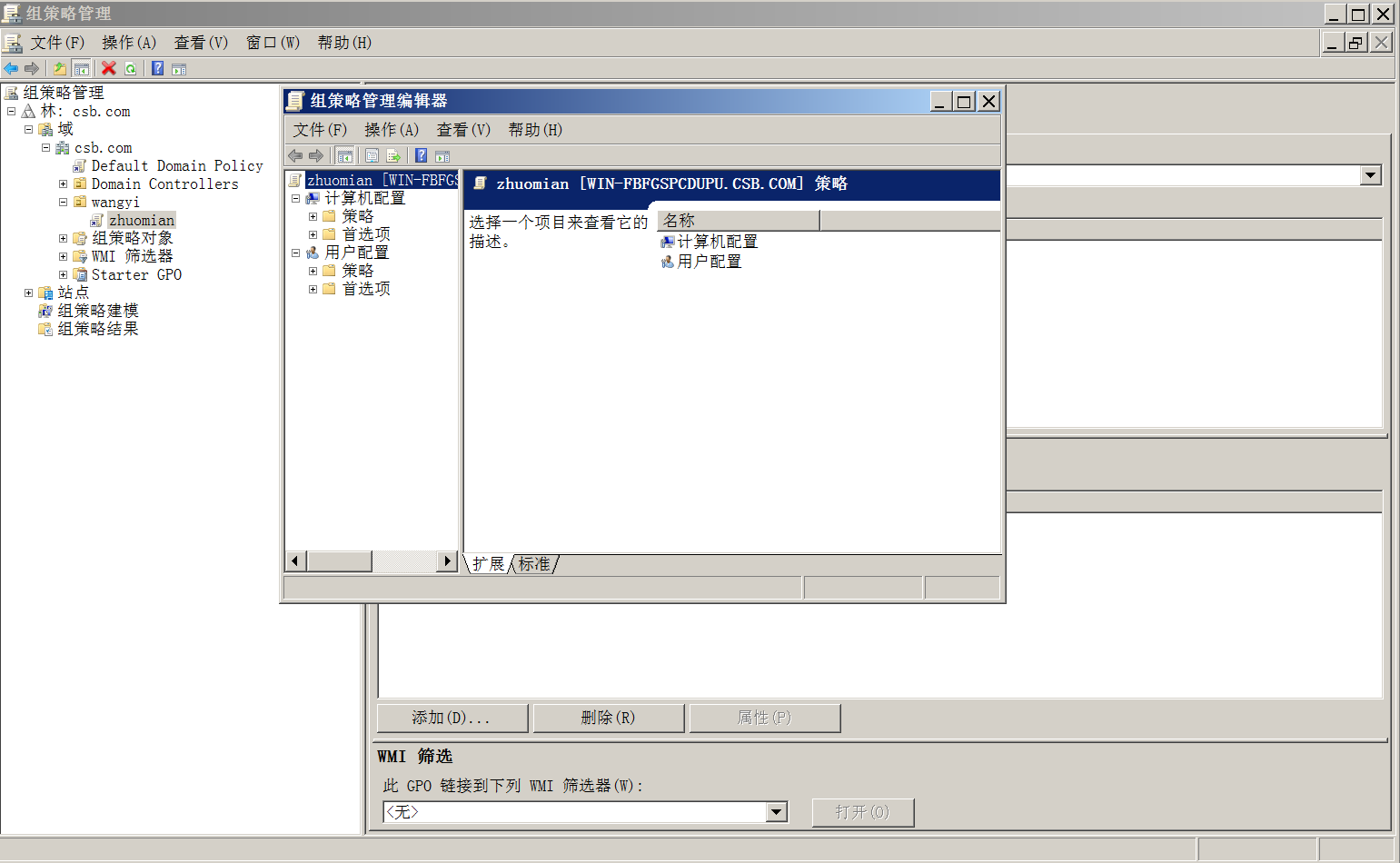
比方说我们现在要做一个桌面策略,这里的计算机配置主要偏向于全局的策略,而用户配置是针对于我们单一用户生效的策略,而桌面策略更加偏向于单一用户生效的用户配置,用户配置和计算机配置差不多一样,唯一不同的就是在用户配置中多了一个桌面策略,因为每个用户的桌面都不相同嘛
启用桌面策略
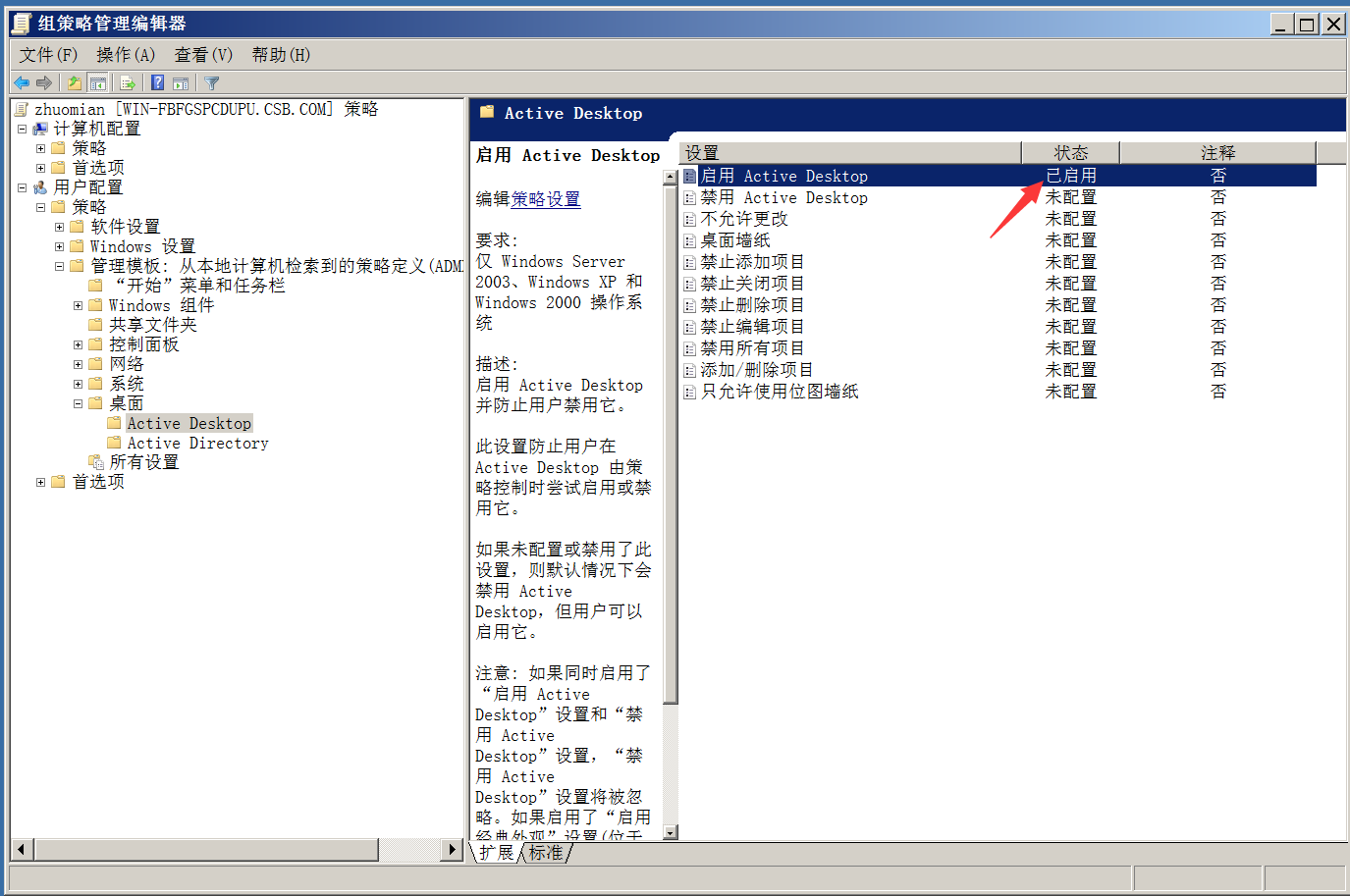
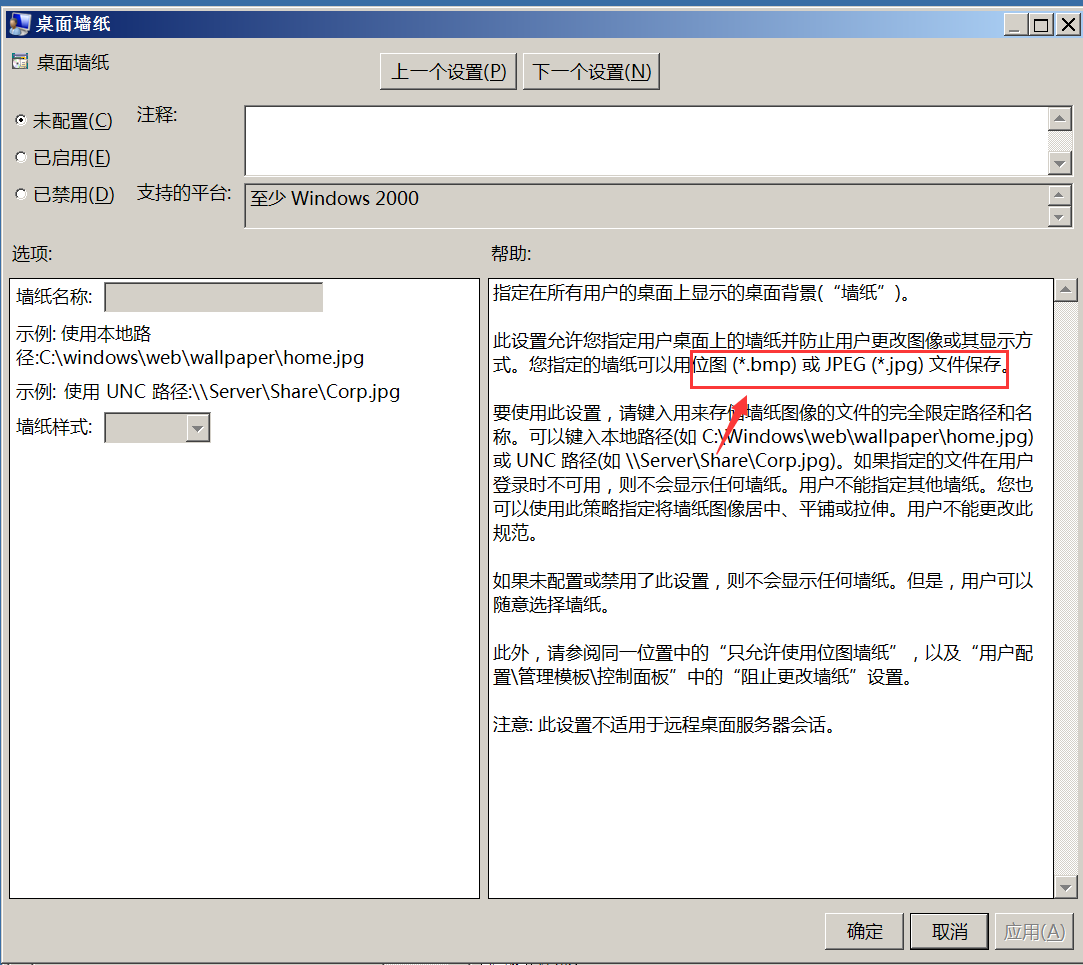
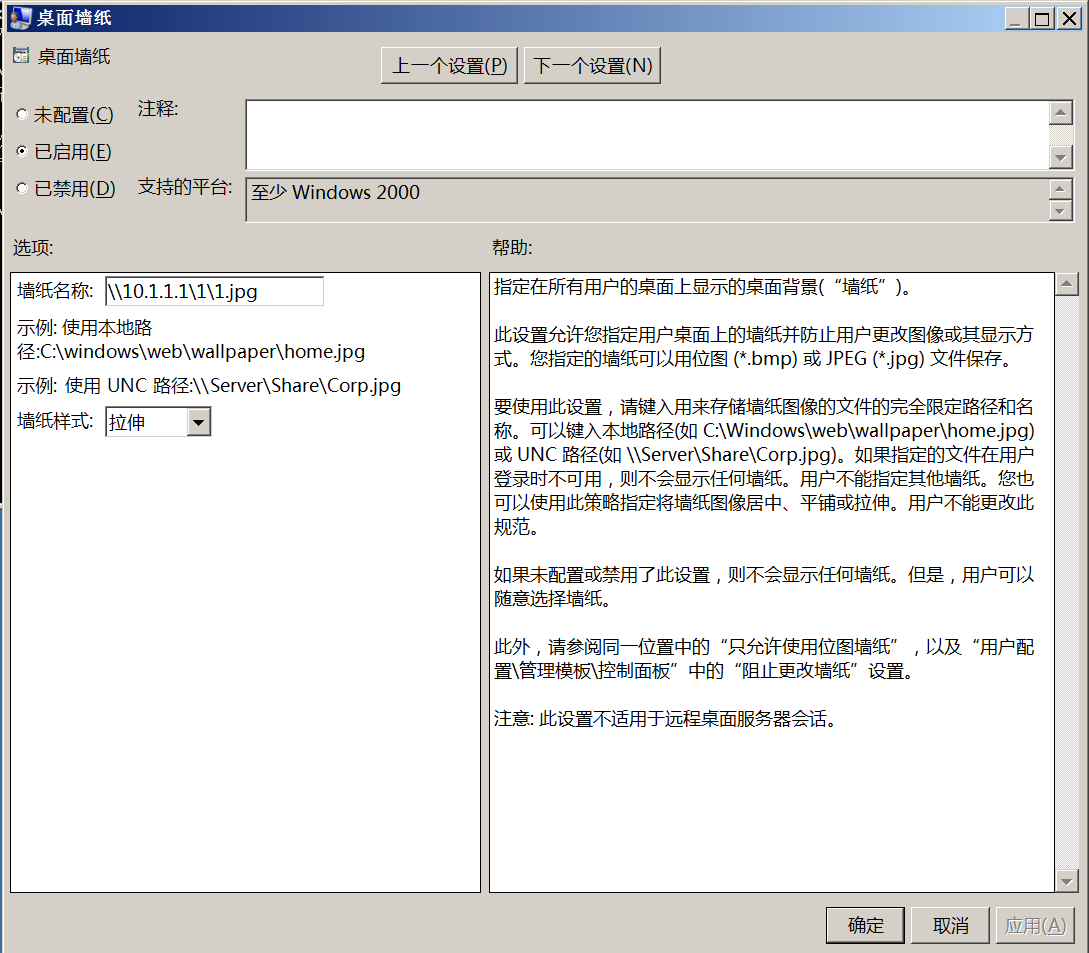
桌面墙纸->编辑,可以发现我们只能用bmp或者jpg,png是用不了的,.png改名成.jpg也不行
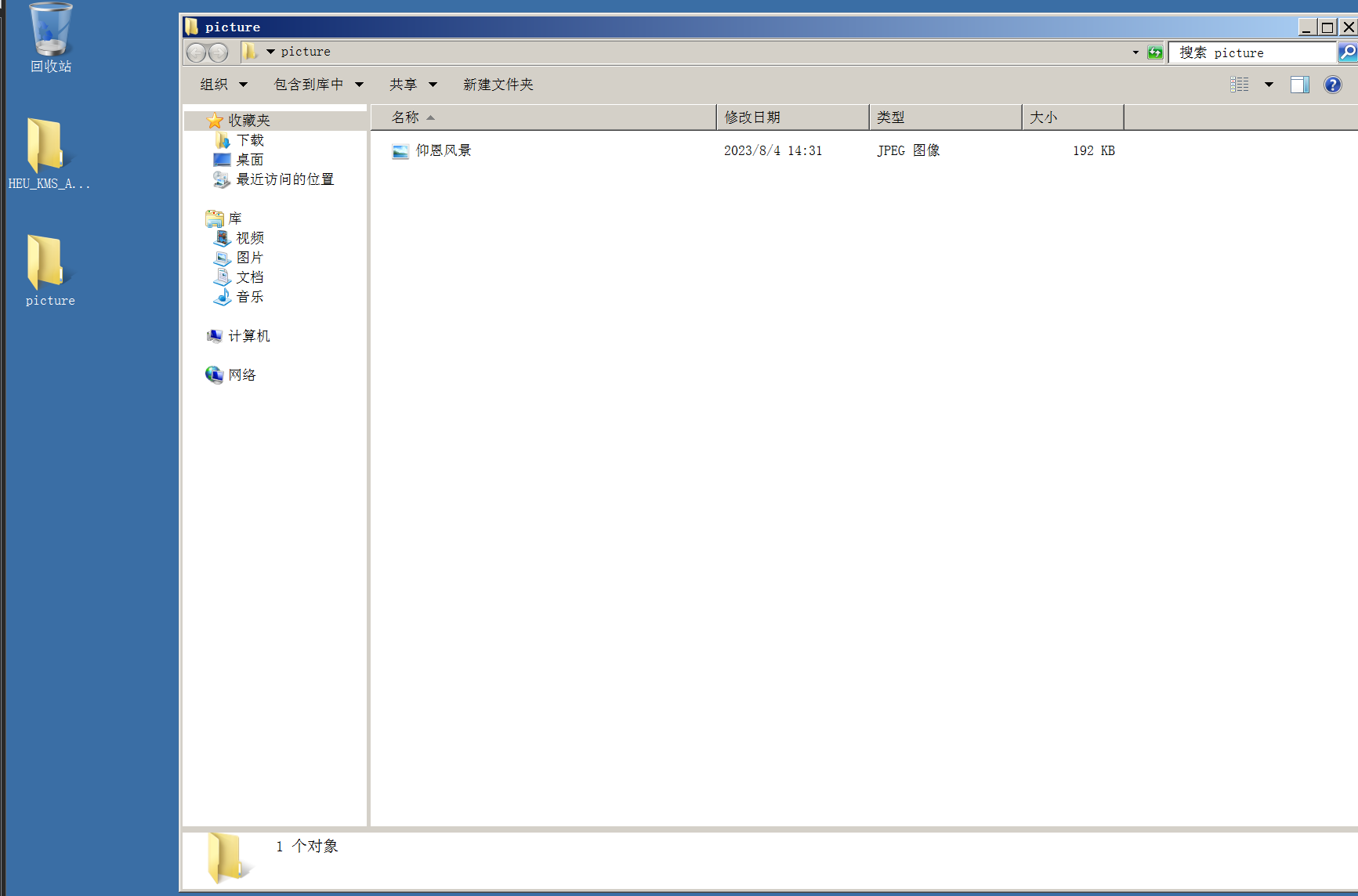
我们在桌面创建一个文件夹,然后将jpg图片拖进这个文件夹中
首先呢,我们需要把picture这个文件夹共享出去
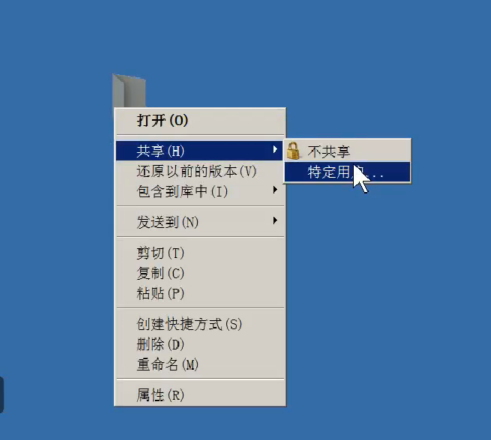
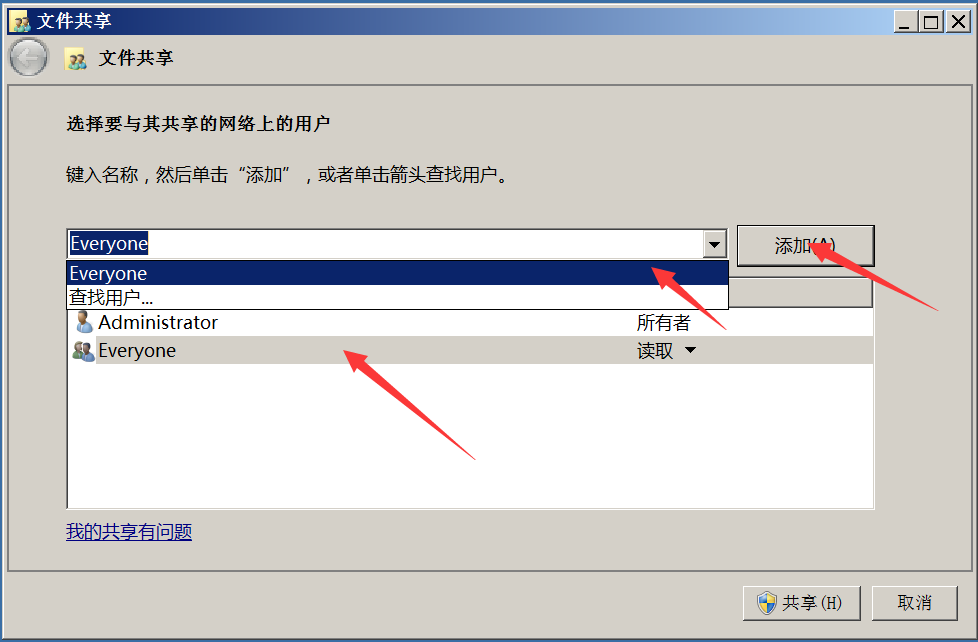
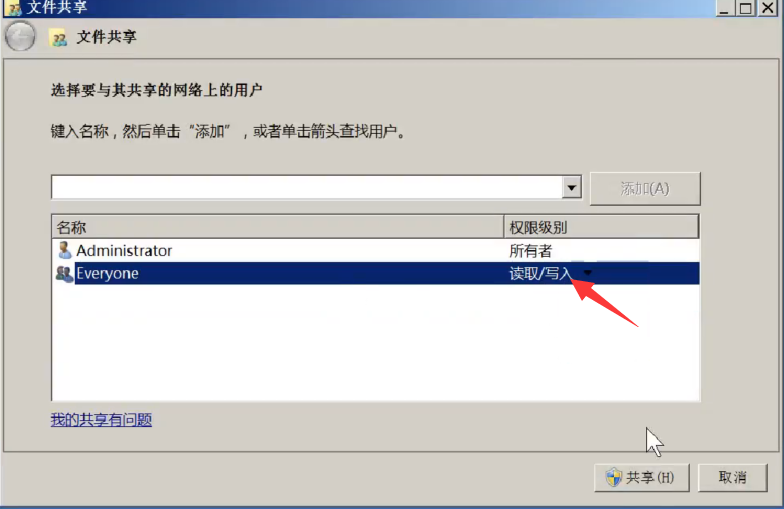
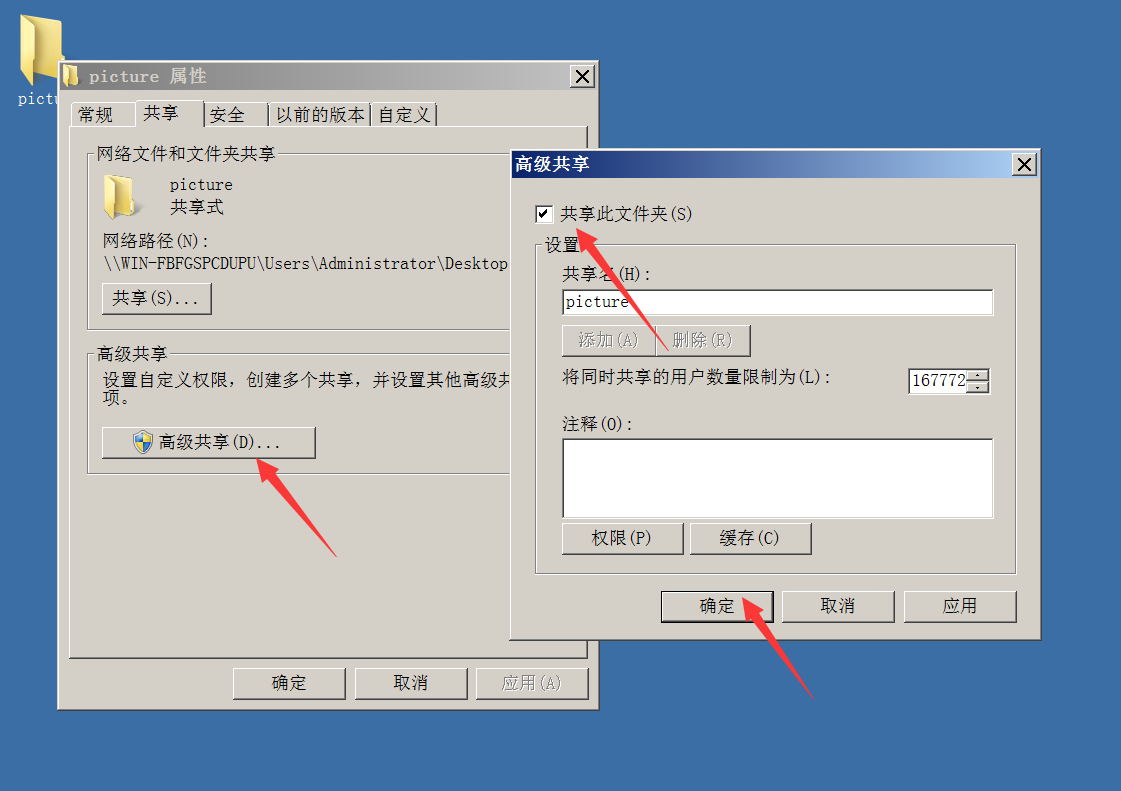
还可以高级共享
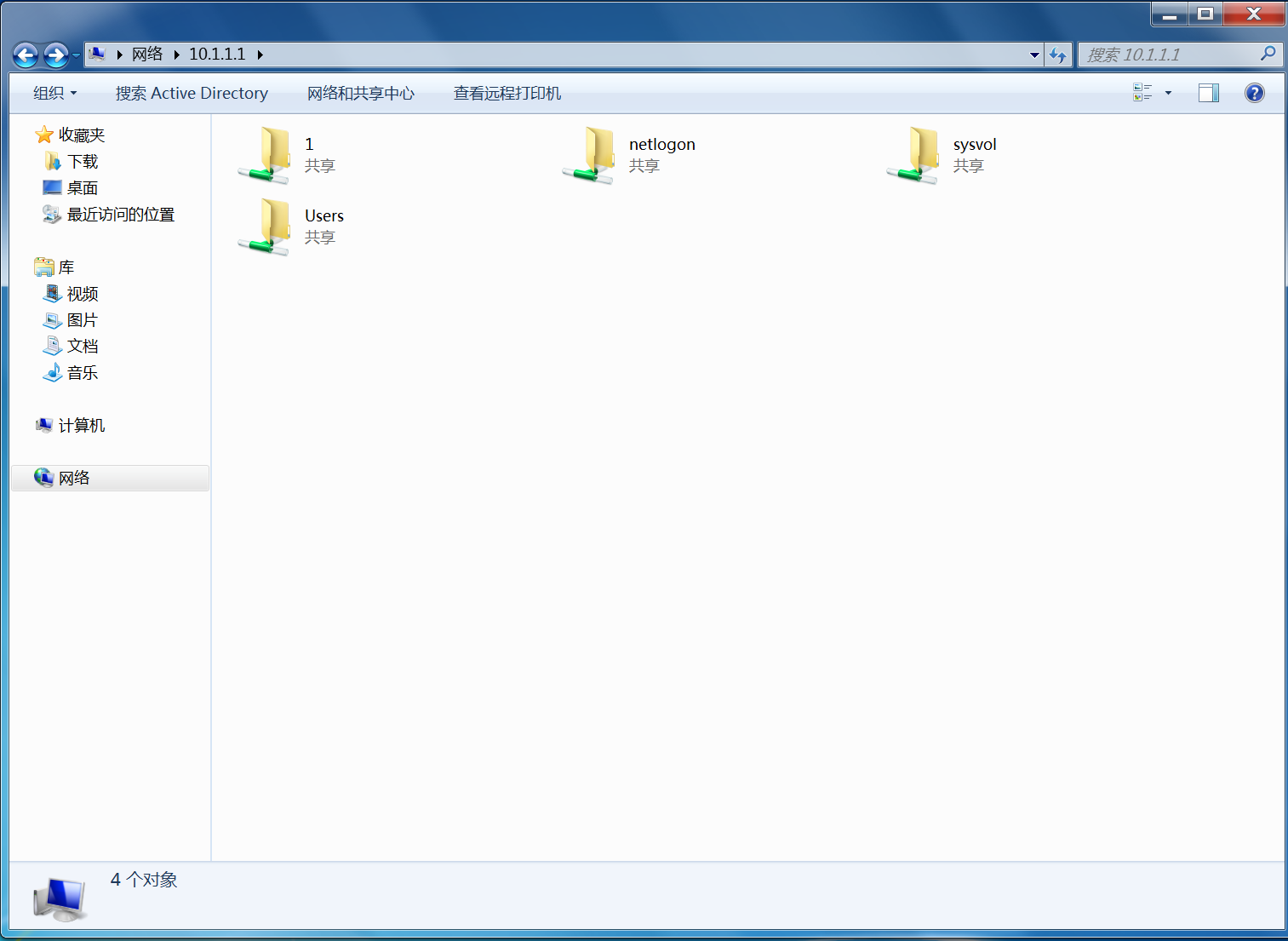
我们在域内主机中做一个确认,看是否共享成功(为了之后桌面策略中选择路径的简便我将文件夹和图片名都改成1了)
**回到桌面策略,壁纸名称写共享图片的路径\\10.1.1.1\1\1.jpg注意不能有空格 **
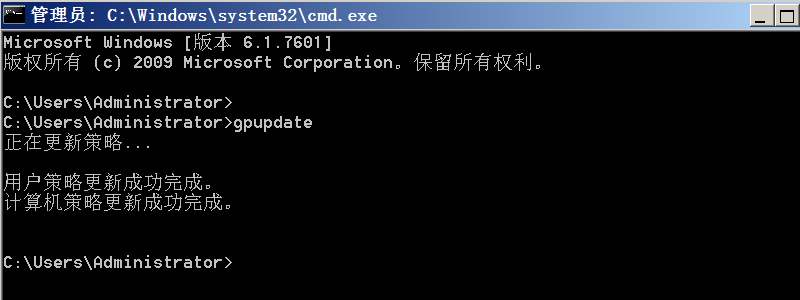
打开cmd,输入gpupdate,更新组策略生效
重新启动一下Windows7
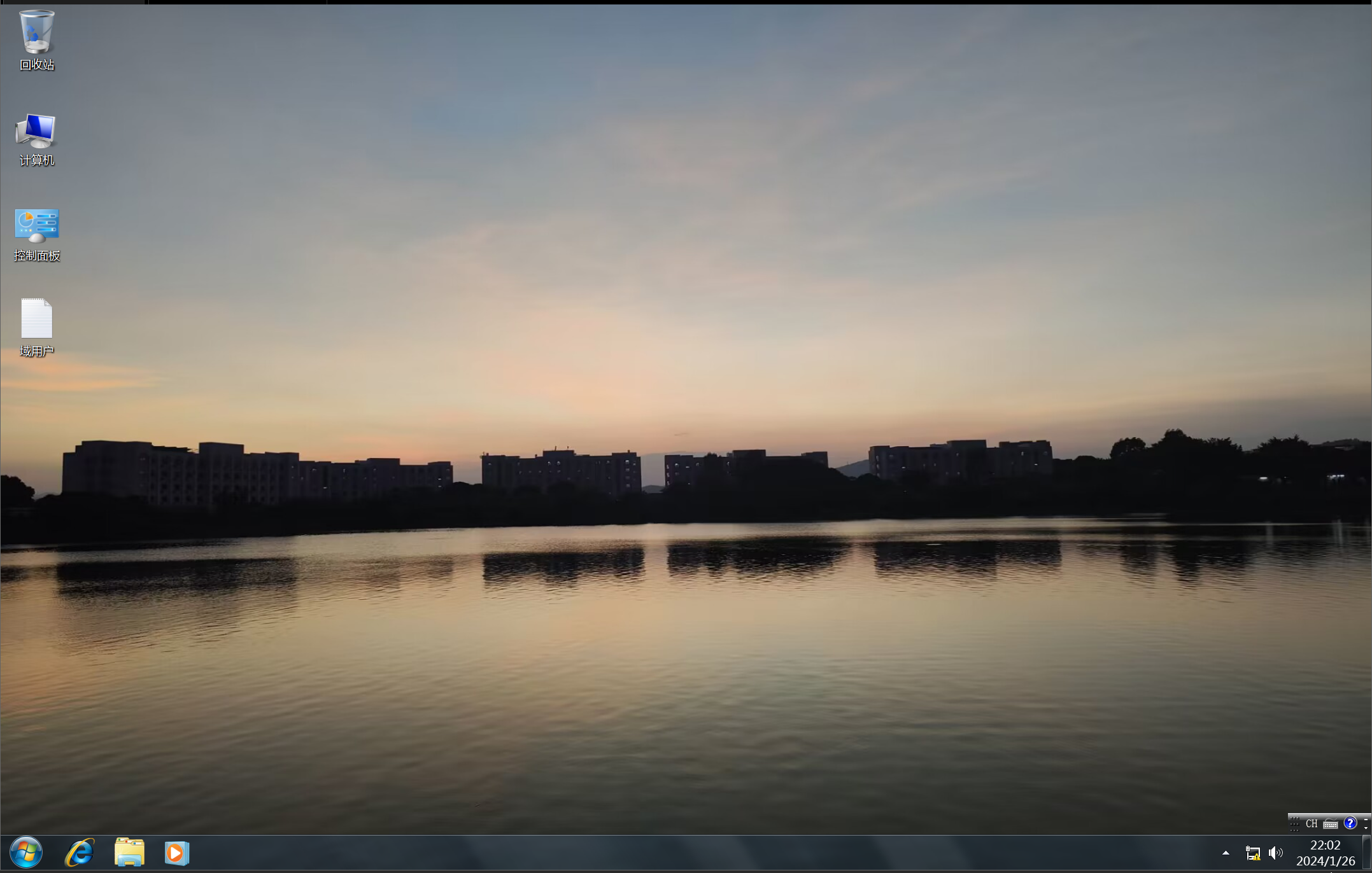
可以发现桌面策略配置成功
 闽公网安备 35050402880173号